Content Calendar là công cụ quản lý lịch đăng bài của bạn trên mọi nền tảng. Bạn có thể thêm bài thủ công, đổi ngày, lọc theo nền tảng, hoặc nhờ trợ lý Agent đề xuất cả kế hoạch. Mọi bài mới đều vào lịch dưới dạng bản nháp, nên bạn thoải mái thử mà chưa đăng gì.
Quản lý bài đăng với Content Calendar
Thêm bài vào lịch, đổi ngày giờ đăng, lọc theo nền tảng hoặc nhờ trợ lý Agent đề xuất cả kế hoạch nội dung.
1
Đọc màn hình lịch
Ở thanh bên trái, bấm Content Calendar. Trang có tiêu đề Lịch với dòng mô tả "Xem và quản lý các bài đăng đã lên lịch trên mọi nền tảng".
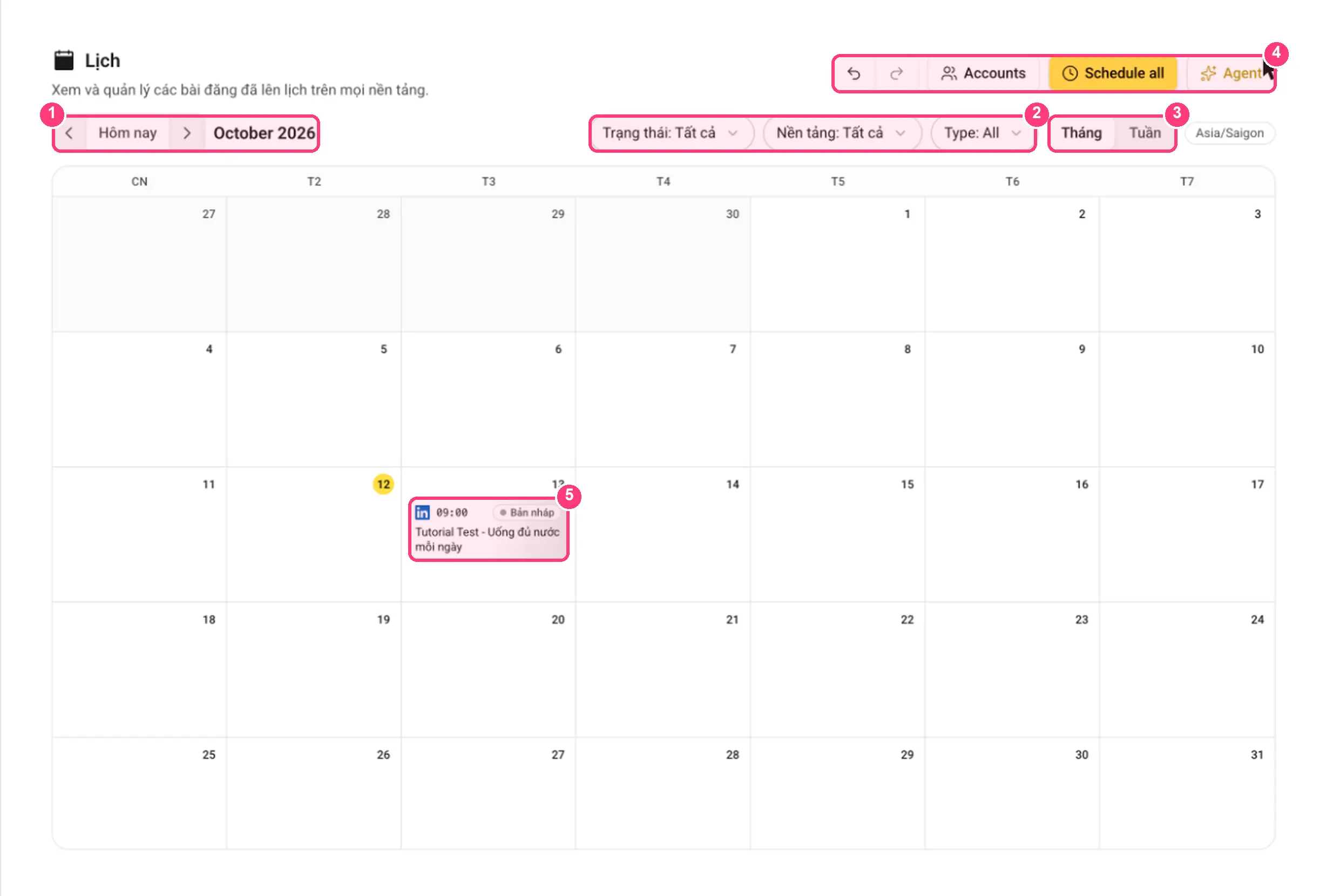
- Điều hướng ngày: mũi tên và nút Hôm nay. Ngày hôm nay được tô vàng.
- Bộ lọc: Trạng thái (Bản nháp, Đã lên lịch, Đang đăng, Đã đăng, Thất bại, Cần xử lý, Đã hủy), Nền tảng và Type (Video hoặc Carousel).
- Kiểu xem Tháng hoặc Tuần, kèm múi giờ đang dùng, ví dụ Asia/Saigon.
- Thanh công cụ: hoàn tác, làm lại, Accounts (danh sách tài khoản đã kết nối), Schedule all và Agent.
- Bài trên lịch: ở ảnh là một bản nháp đã thêm vào ngày 13.
Lịch trống sẽ ghi "Không có bài đăng nào được lên lịch trong khoảng này".
2
Thêm một bài vào lịch
Bước 1. Chọn ngày
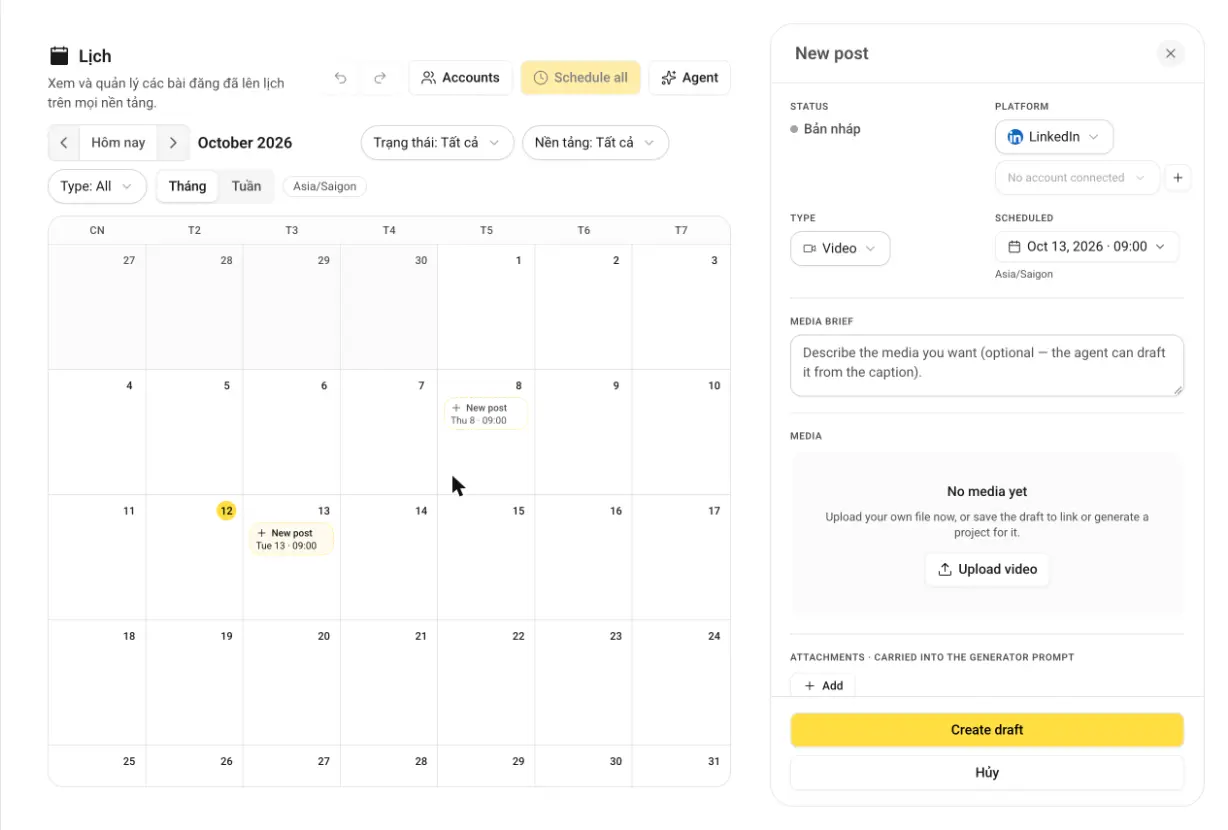
Ở chế độ Tháng, di chuột vào ô ngày muốn đăng. Ô hiện nút + New post kèm giờ mặc định 09:00. Bấm vào nút đó.
Bước 2. Điền thông tin bài
Panel New post mở ở bên phải.
- Status: mặc định là Bản nháp.
- Platform: chọn nền tảng và tài khoản. Nếu chưa kết nối, ô tài khoản ghi "No account connected" kèm nút + để thêm.
- Type: Video hoặc Carousel.
- Scheduled: bấm để chọn ngày trên lịch nhỏ, nhập giờ rồi bấm Done.
- Media brief: mô tả hình hoặc video muốn có. Mục này không bắt buộc, agent có thể tự soạn từ caption.
- Media: tải video của bạn lên, hoặc lưu bản nháp rồi liên kết hoặc tạo dự án cho nó.
- Attachments: tệp đính kèm, đưa vào yêu cầu tạo nội dung.
- Caption và Hashtags.
Bước 3. Bấm Create draft
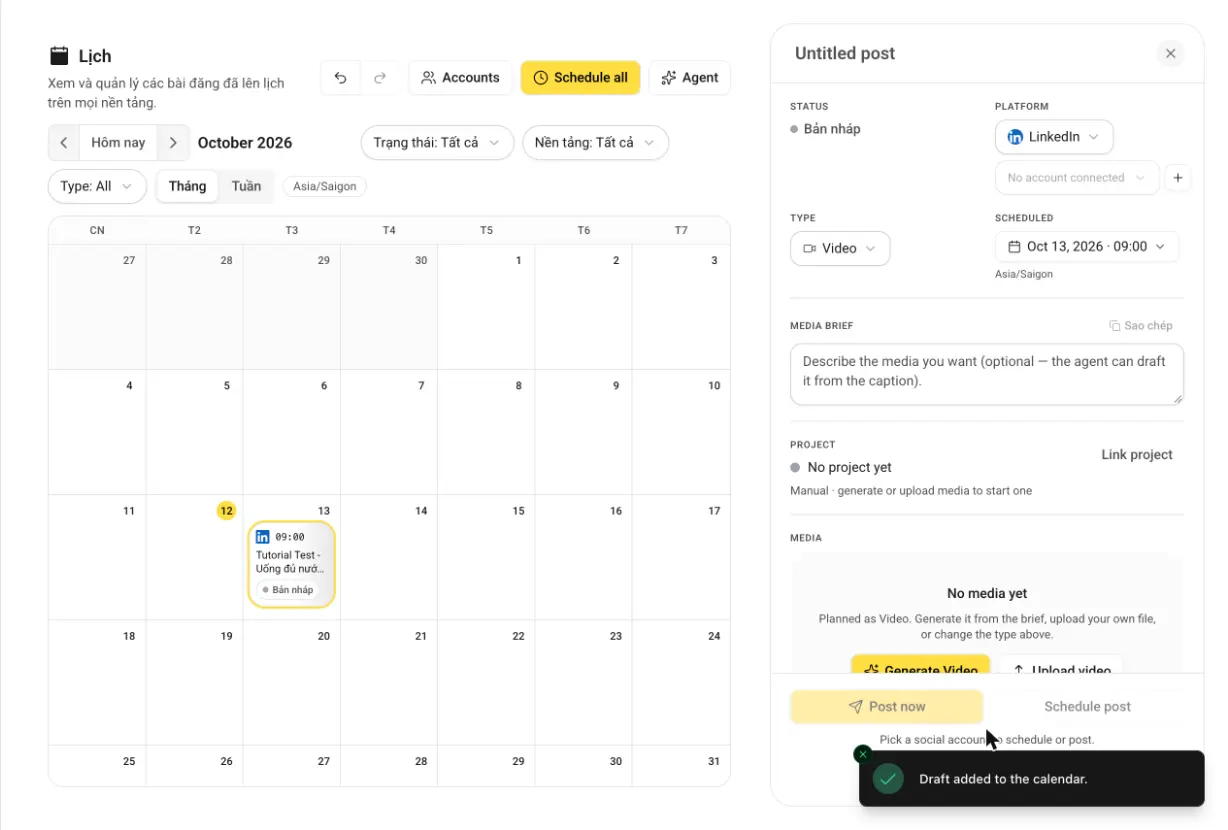
Bấm Create draft. App báo "Draft added to the calendar" và bài hiện trên lịch với nhãn Bản nháp.
Bước 4. Gắn media cho bản nháp
Panel của bản nháp có thêm mục Project với nút Link project. Bấm để chọn một dự án video đã có. Hoặc bấm Generate Video hay Upload video ở mục Media.
Bước 5. Lên lịch hoặc đăng
Hai nút Post now và Schedule post ở cuối panel sáng lên khi bài đã có tài khoản mạng xã hội. Khi chưa chọn, dòng nhắc ghi "Pick a social account to schedule or post".
⚠️ Post now đăng bài thật ngay lập tức. Chỉ bấm khi bạn đã chắc về nội dung và tài khoản.
3
Đổi ngày giờ đăng
- Bấm vào bài trên lịch để mở panel.
- Bấm ô Scheduled, chọn ngày mới và giờ, rồi bấm Done.
- App báo "Post rescheduled" và bài nhảy sang ô ngày mới.
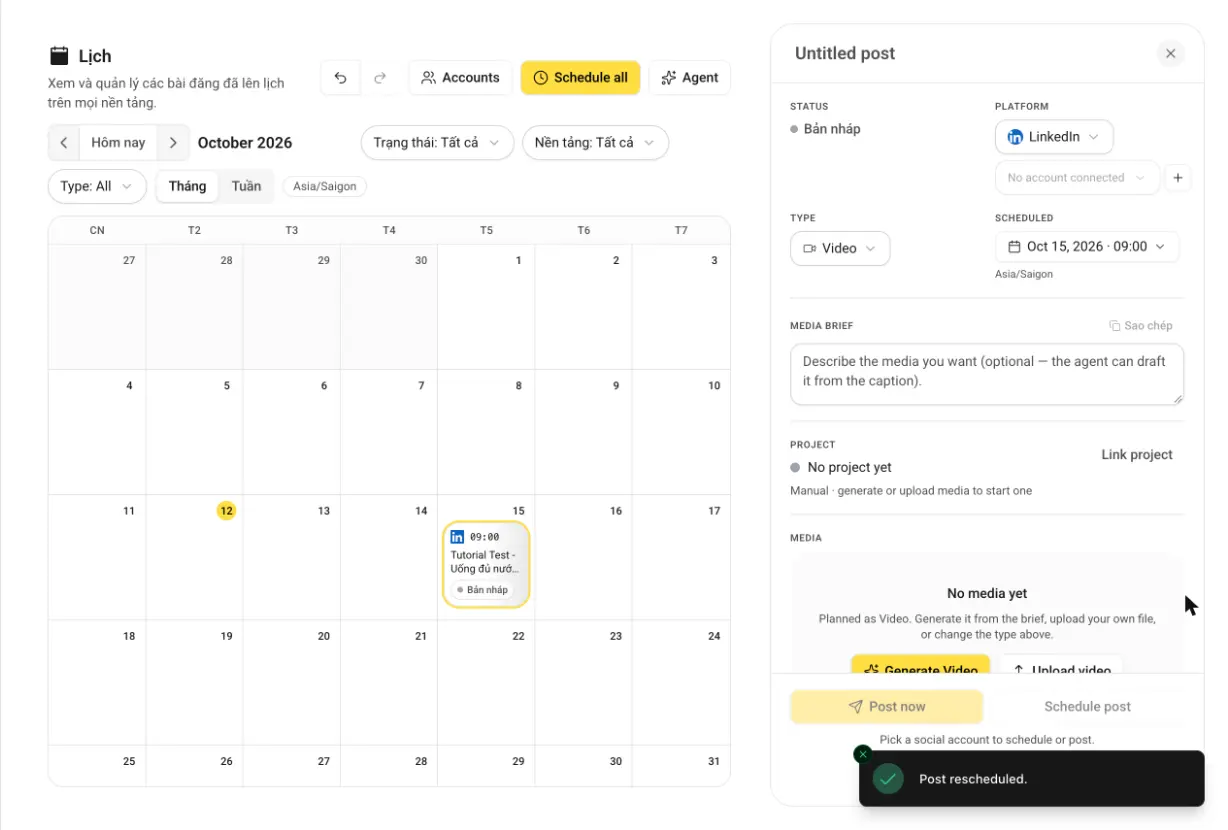
Bạn cũng kéo được bài sang ô ngày khác. Khi kéo, hộp Đổi lịch bài đăng? hiện ngày giờ cũ và mới, kèm nút Hủy và Đổi lịch. Nếu kéo thả không lưu được trên máy bạn, hãy đổi ngày trong panel như trên.
4
Lọc, hoàn tác và xoá
- Lọc: dùng Trạng thái, Nền tảng và Type để thu hẹp danh sách. Chuyển sang Tuần để xem theo giờ.
- Hoàn tác và làm lại: hai mũi tên cong ở góc trên bên phải.
- Xoá bản nháp: mở panel của bản nháp, nút đỏ Delete draft nằm ở cuối.
5
Nhờ Agent lên kế hoạch nội dung
Agent đọc lịch và thương hiệu của bạn rồi đề xuất các bài nên đăng. Bạn duyệt kế hoạch, bấm một nút là các bài vào lịch dưới dạng bản nháp.
Bước 1. Mở Agent
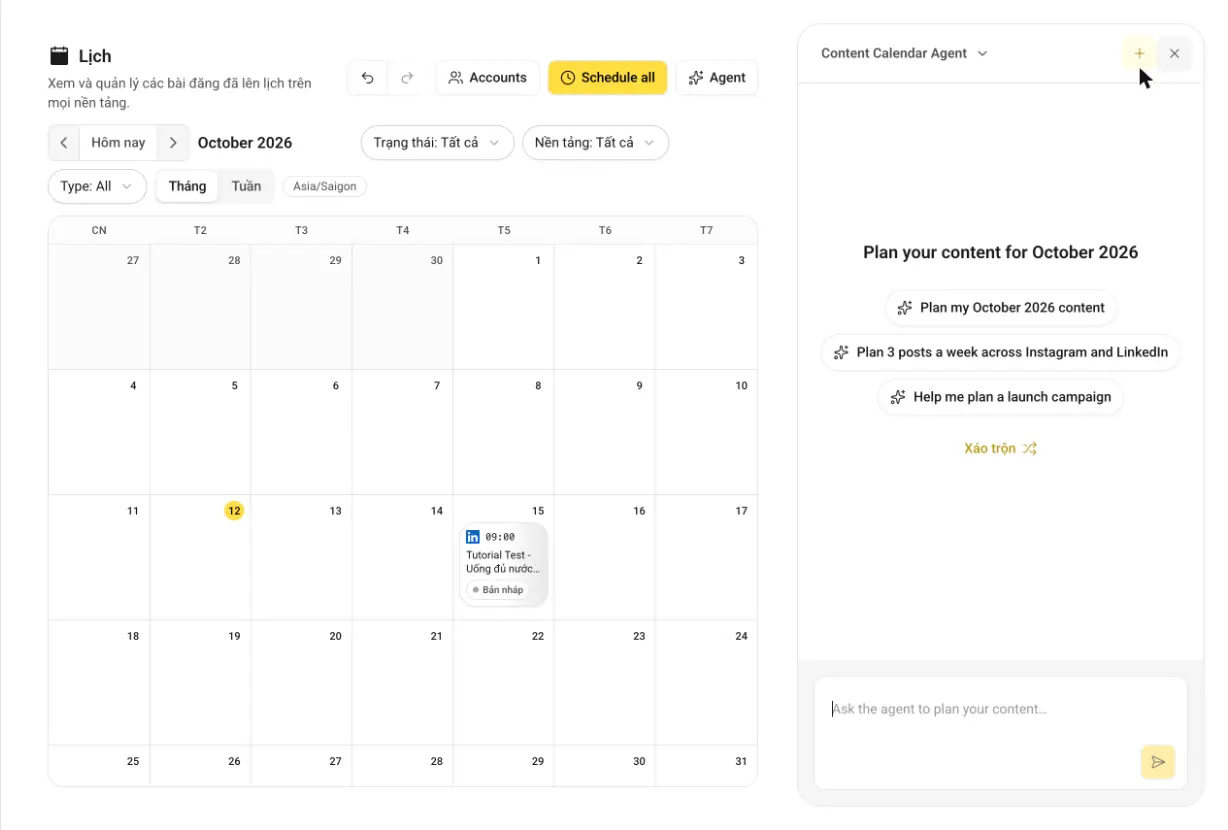
Bấm Agent ở góc trên bên phải lịch. Khung chat Content Calendar Agent mở ra với ba gợi ý: lập kế hoạch cả tháng, 3 bài mỗi tuần trên Instagram và LinkedIn, hoặc lập kế hoạch cho một chiến dịch ra mắt.
Bước 2. Nói bạn muốn gì
Bấm một gợi ý hoặc tự gõ yêu cầu. Nên ghi rõ tuần nào, số bài, nền tảng và ngôn ngữ. Ví dụ: "Lên kế hoạch tuần 13 đến 19/10, chỉ tạo bản nháp, viết bằng tiếng Việt".
Bước 3. Chọn Brand Kit
Agent hỏi bạn muốn dùng Bộ thương hiệu nào và liệt kê các bộ đang có. Gõ tên bộ bạn chọn.
Bước 4. Duyệt kế hoạch
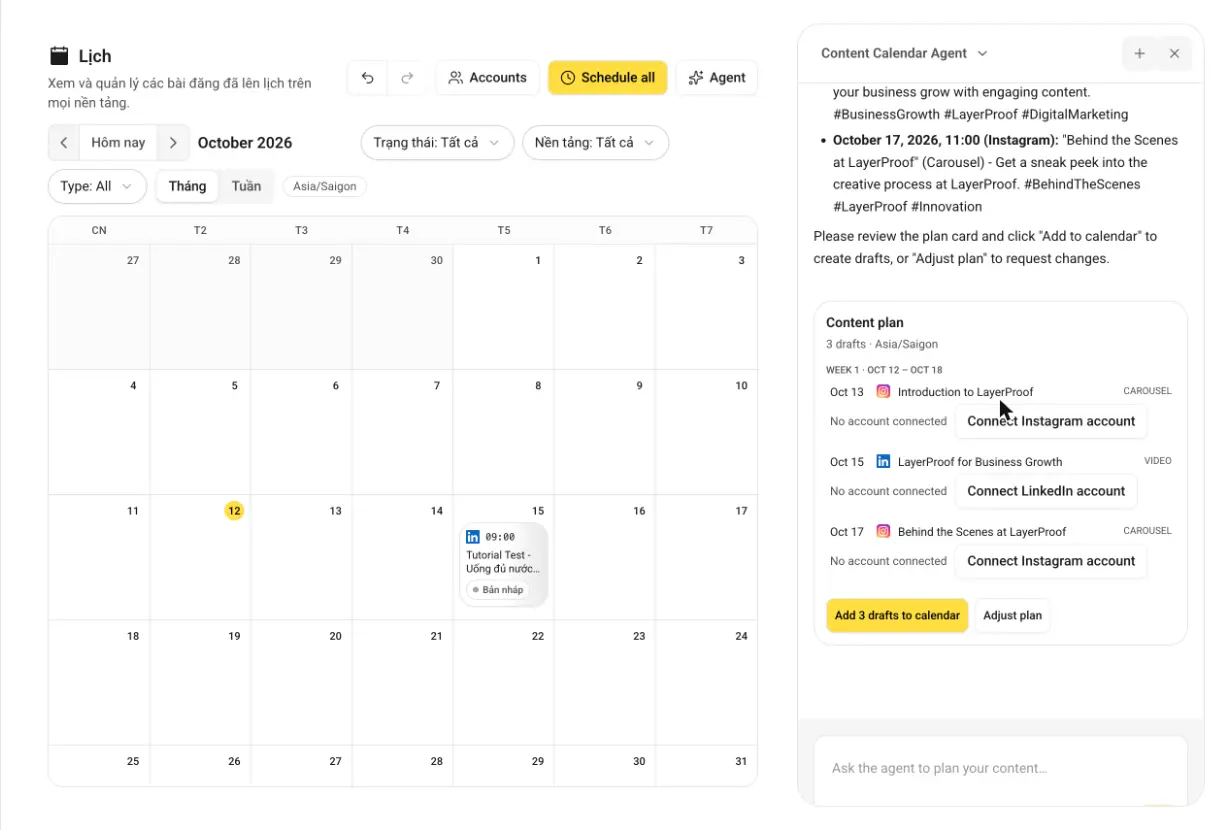
Agent gửi thẻ Content plan gồm số bản nháp, tuần, và từng dòng có ngày, nền tảng, tiêu đề và loại bài. Nếu nền tảng chưa kết nối, mỗi dòng có nút kết nối, ví dụ Connect Instagram account. Phía dưới có hai nút: Add 3 drafts to calendar và Adjust plan để yêu cầu đổi.
Bước 5. Thêm vào lịch
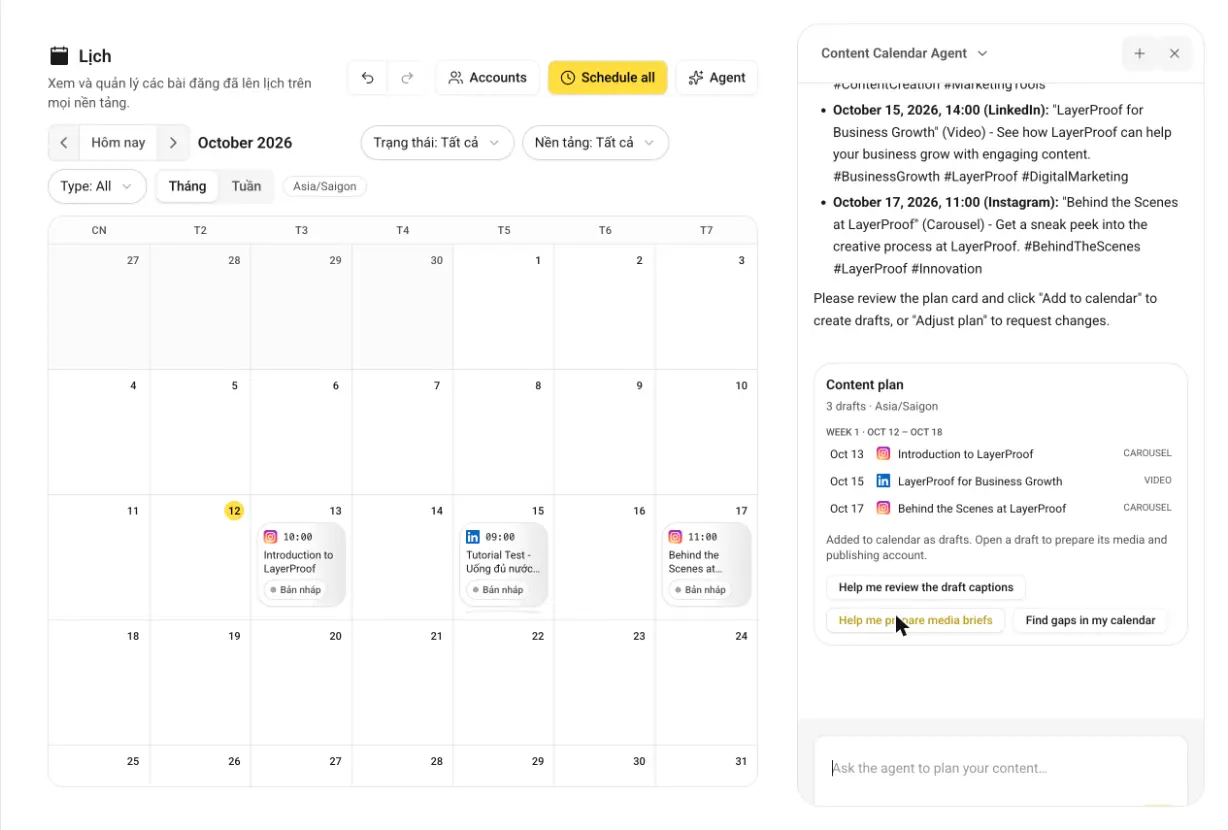
Bấm Add 3 drafts to calendar. Các bài hiện trên lịch dưới dạng bản nháp. Agent nhắc bạn mở từng bản nháp để chuẩn bị media và tài khoản đăng, và gợi ý tiếp: Help me review the draft captions, Help me prepare media briefs, Find gaps in my calendar.
🪙 Theo trang giá, tin nhắn với agent tốn khoảng 2 đến 5 credit mỗi bước.
Gặp trục trặc?
- Kế hoạch ra tiếng Anh dù bạn yêu cầu tiếng Việt: hãy ghi rõ "viết bằng tiếng Việt" hoặc bấm Adjust plan để đổi.
- Agent hỏi chọn Brand Kit khi bạn có nhiều bộ: trả lời bằng tên bộ cần dùng là được.
- Muốn đổi tuần hoặc số bài sau khi có kế hoạch: bấm Adjust plan và nói điều cần đổi.
- Muốn xoá bản nháp vừa thêm: mở bản nháp rồi bấm Delete draft.
- Hãy gửi email ngay cho hello@layerproof.app để nhận được hỗ trợ nhanh nhất!
Hướng dẫn liên quan
Hướng dẫn nhanh
LayerProof là gì?
Tổng quan LayerProof: công cụ AI tạo bài đăng, thiết kế, video và motion graphic chỉ từ một ý tưởng ngắn.
5 bướcĐọcHướng dẫn nhanhCách điều hướng trong LayerProof
Đi qua từng khu vực của LayerProof: thanh bên trái, menu tạo dự án, Content Calendar, Thư viện, Tất cả dự án, Khám phá và Cài đặt.
7 bướcĐọcHướng dẫn nhanhKết nối tài khoản mạng xã hội
Liên kết LinkedIn, Facebook, Instagram, TikTok, Threads và X để đăng hoặc lên lịch bài ngay trong LayerProof.
4 bướcĐọcSẵn sàng biến ý tưởng của bạn thành hành động?
Biến những gì bạn vừa học thành bài đăng và video với LayerProof.
Dùng thử LayerProof