This page is available in English. Choose your preferred language to continue.
Trang này có bản tiếng Việt. Chọn ngôn ngữ bạn muốn để tiếp tục.
Hướng dẫn đầy đủ
Tạo một video AI hoàn chỉnh
Từ một ý tưởng đến video ngắn có kịch bản, storyboard, timeline và lời thoại, cùng bảng giá credit theo từng model.
Trình tạo video (BETA) biến một ý tưởng thành video ngắn. Bạn không phải quay hay dựng: agent viết kịch bản, lên storyboard rồi tạo clip từng cảnh. Bài này đi từ ý tưởng đến storyboard, timeline và cách theo dõi, chỉnh video.
Mỗi bước tạo clip tốn khá nhiều credit, nên hãy đọc dòng ước tính trước khi bấm.
1
Viết ý tưởng
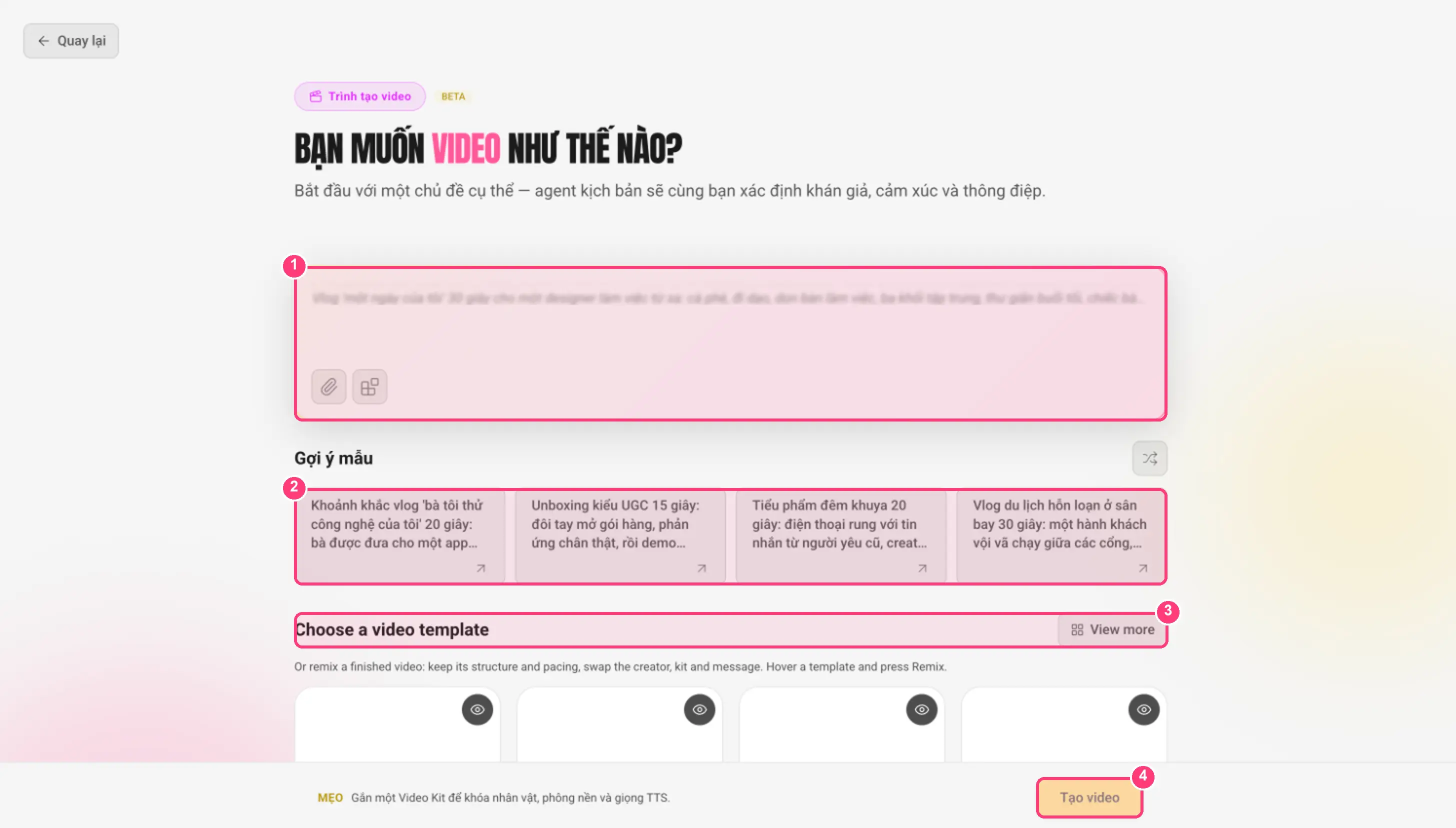
Ở Trang chủ, chọn Trình tạo video. Viết ý tưởng cụ thể về thời lượng, số cảnh và mục đích, hoặc bấm một trong 4 gợi ý mẫu. Ví dụ:
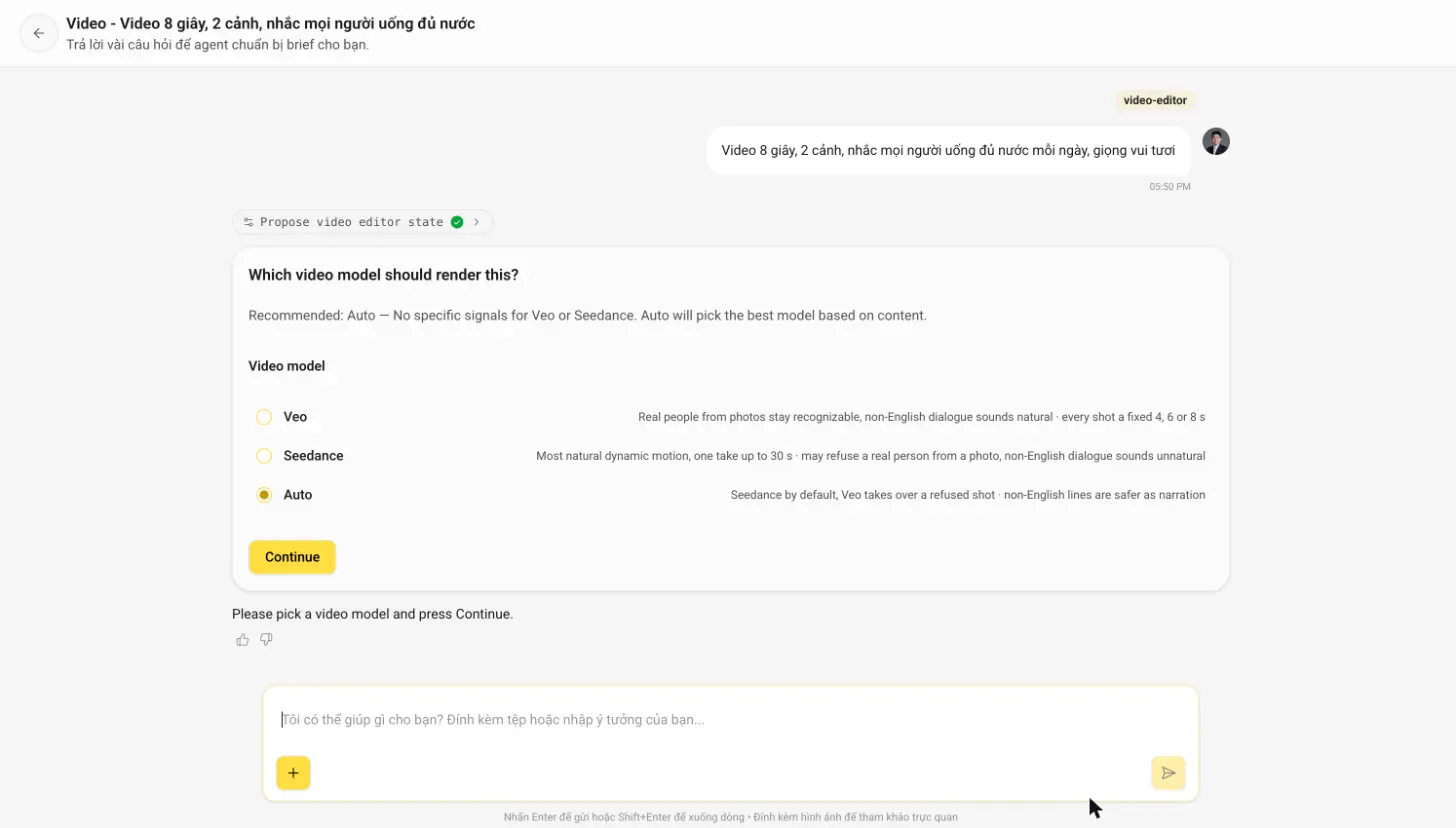
Video 8 giây, 2 cảnh, nhắc mọi người uống đủ nước mỗi ngày, giọng vui tươi.
Màn hình tạo video
Ô nhập ý tưởng.
Gợi ý mẫu: bấm để điền sẵn rồi sửa lại. Nút xáo trộn đổi bộ gợi ý.
Choose a video template: mục chọn template có sẵn để tiết kiệm credit, xem bài Dùng video template và nhân vật có sẵn.
Tạo video: bấm khi đã viết xong ý tưởng.
Cuối trang còn mục Chọn một Video Kit (không bắt buộc). Gắn Video Kit để khoá nhân vật, phông nền và giọng đọc, xem bài Tạo Video Kit.
Giá mỗi clip khác nhau khá nhiều nên chọn đúng model giúp đỡ tốn credit. Số liệu dưới đây lấy từ trang giá công khai (xem ngày 12/10/2026) và có thể thay đổi.
Model (credit mỗi clip)
4 giây
6 giây
8 giây
Seedance 2.5, 480p (mặc định)
79
118
158
Seedance 2.5, 720p
175
262
350
Seedance 2.0 Mini, 720p
58
86
115
Veo 3.1 Fast, 720p
66
99
132
Veo 3.1 Fast, 1080p
không có
không có
158
Veo 3.1, 720p hoặc 1080p
263
395
526
Khi nào nên chọn cái nào:
Auto: khi chưa biết nên chọn gì.
Seedance 2.5 ở 480p: làm bản thử, giữ credit thấp. Đây là mức mặc định trên trang giá.
Seedance 2.0 Mini hoặc Veo 3.1 Fast ở 720p: cần hình rõ hơn 480p mà giá thấp hơn Seedance 2.5 ở 720p.
Veo 3.1: giá cao nhất ở cùng độ dài, chỉ chọn khi thật cần video chất lượng cao nhất.
Một video gồm nhiều clip 4 đến 8 giây, cộng ảnh storyboard (10 credit mỗi cảnh), giọng đọc (2 credit mỗi clip) và nhạc nền (14 credit mỗi bản). Theo trang giá, video 15 giây (3 clip) dùng Seedance 2.5 ở 480p mất khoảng 367 credit. Gói Pro (240 credit mỗi tháng) chưa đủ cho một video hoàn chỉnh, Ultra và Max mới là các gói làm video.
3
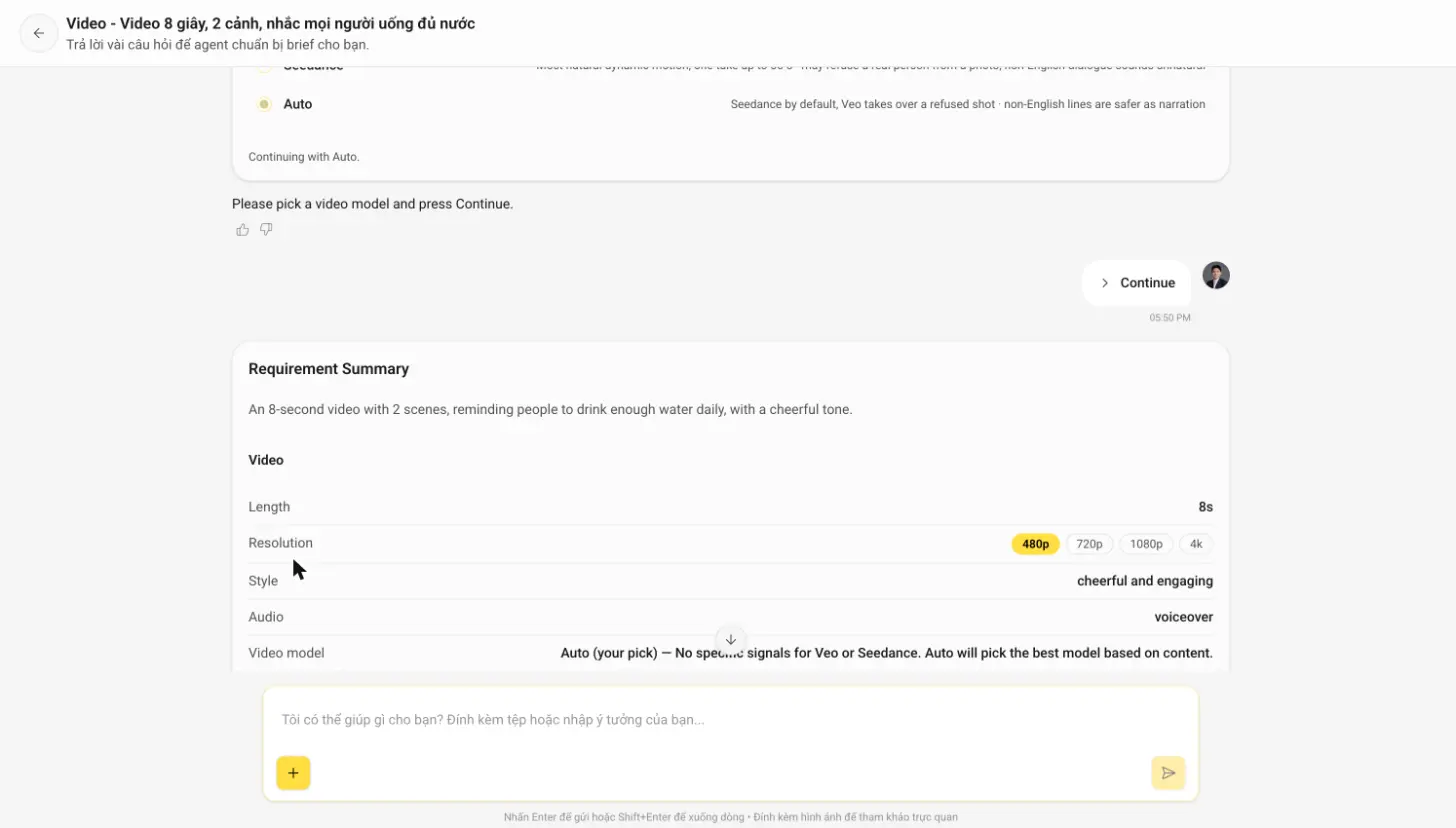
Đọc Requirement Summary
Bản tóm tắt ghi thời lượng, độ phân giải (480p, 720p, 1080p, 4k), phong cách, model và dòng Ước tính credit cho cả video. Bấm Create storyboard nếu ổn, hoặc gõ yêu cầu rồi bấm Refine.
Requirement Summary
4
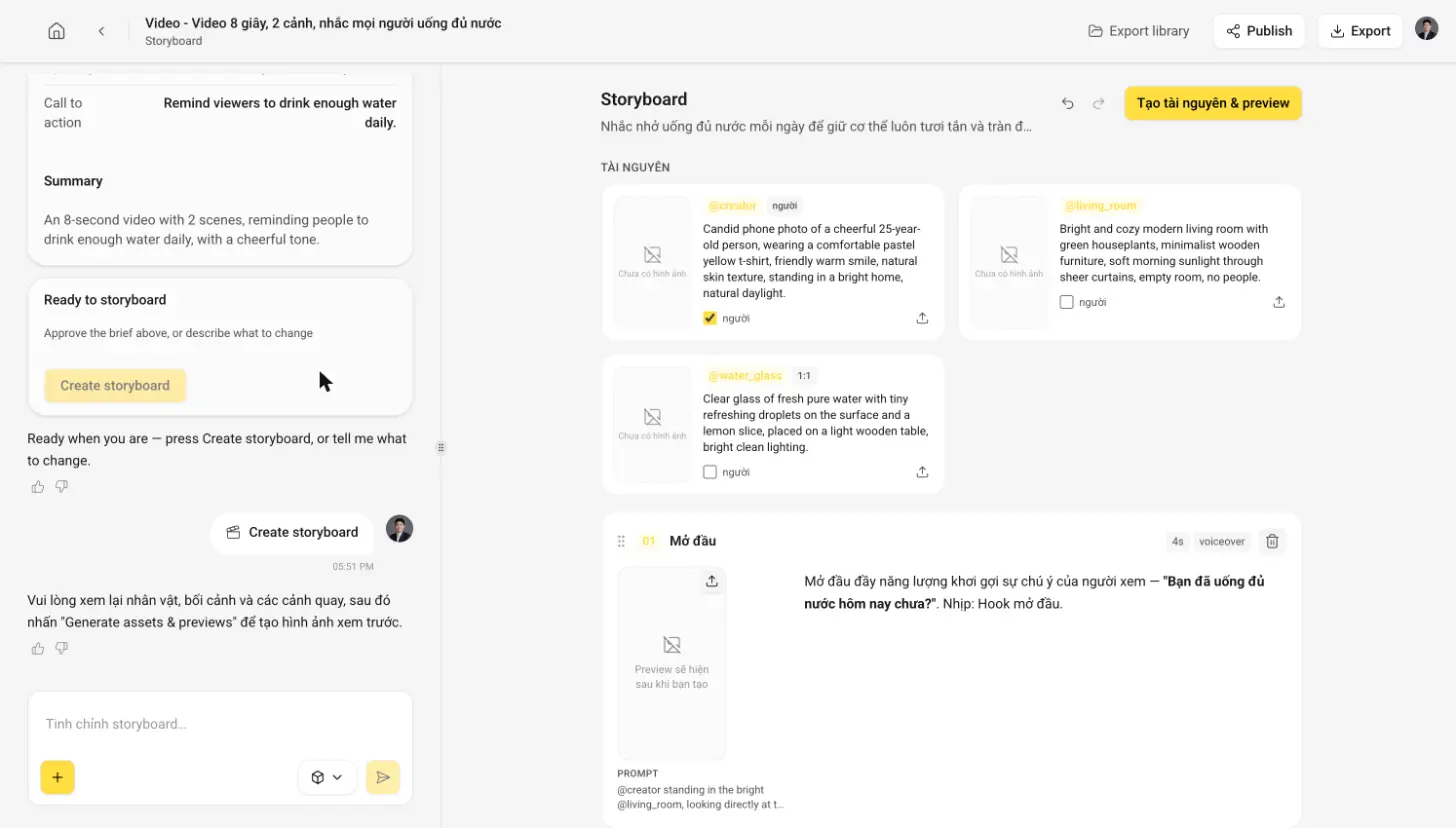
Duyệt storyboard
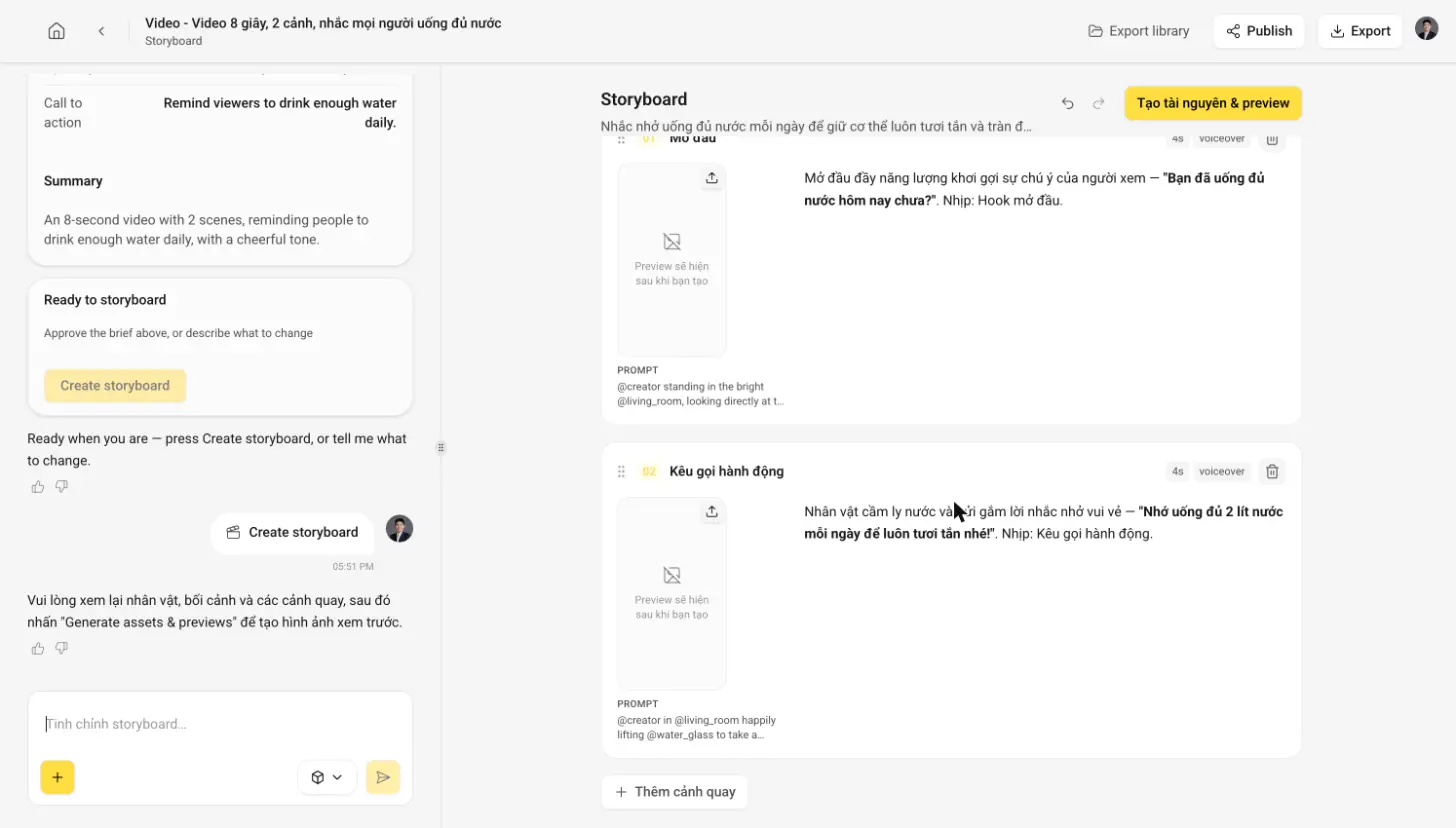
Storyboard liệt kê tài nguyên (nhân vật, phông, vật dụng) và các cảnh. Mỗi cảnh có tiêu đề, thời lượng, lời thoại và prompt. Bạn sửa được prompt, tải ảnh riêng lên mỗi mục, hoặc thêm cảnh bằng Thêm cảnh quay. Khi chưa có ảnh nào, khung hiện "Chưa có hình ảnh".
Tài nguyên của storyboardCác cảnh của storyboard
5
Tạo tài nguyên và dựng timeline
Bấm Tạo tài nguyên & preview và đợi khoảng 1 phút. Sau đó bấm Dựng timeline để tạo clip.
⏱️ Đọc dòng ước tính credit trước khi bấm tạo. Với video 8 giây, 480p, ước tính khi thử là khoảng 138 credit. Con số này có thể khác tuỳ model và độ phân giải bạn chọn.
6
Theo dõi và chỉnh video
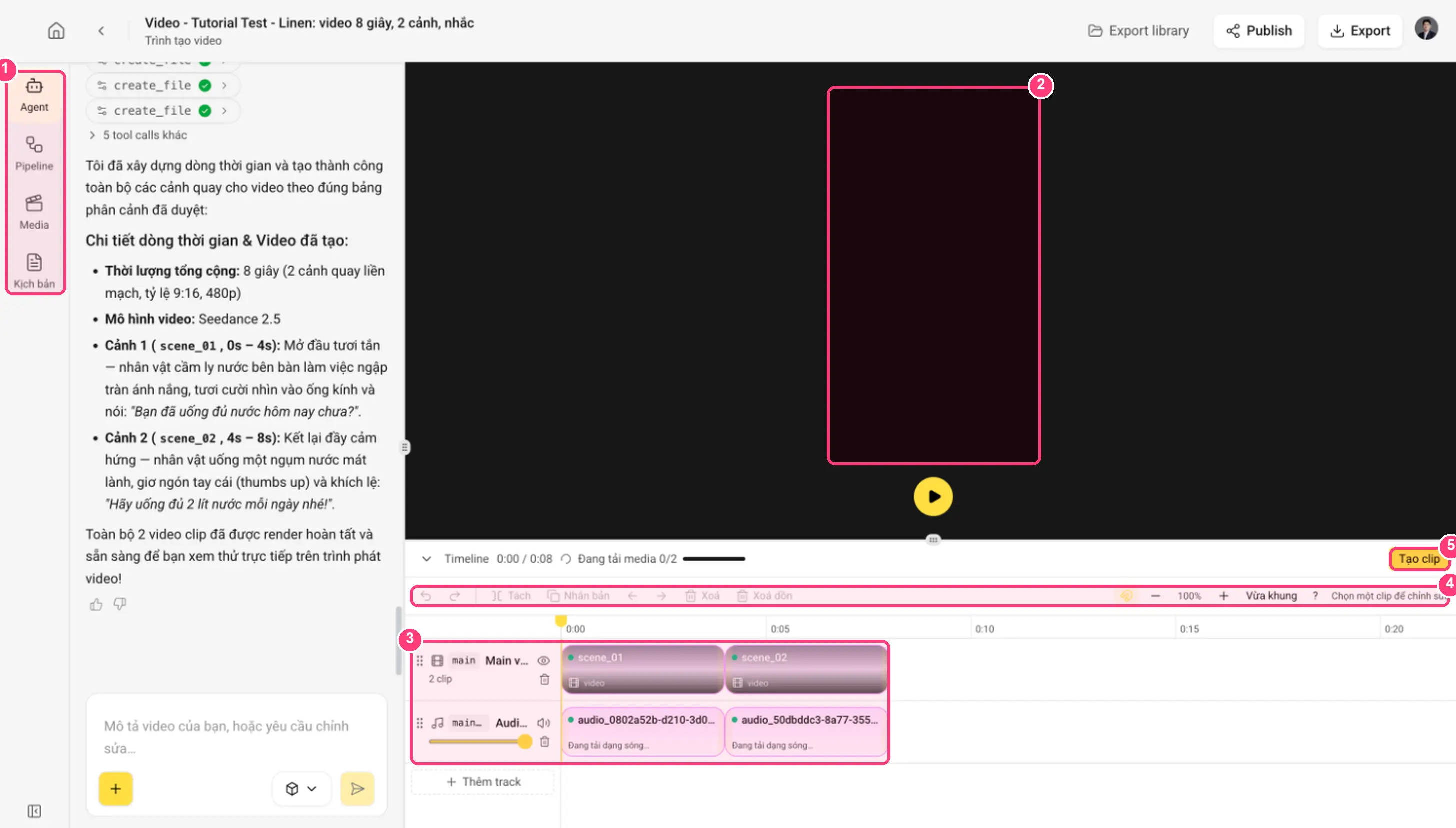
Sau khi dựng timeline, editor có các tab ở cột dọc bên trái: Agent, Pipeline, Media và Kịch bản. Phía dưới là timeline để phát thử và chỉnh.
Timeline của editor
Các tab bên trái: Agent, Pipeline, Media và Kịch bản.
Khung xem trước: bấm nút play vàng để xem. Khung có thể đen khi vừa mở, bạn đợi vài giây cho media tải xong.
Các track: Main video chứa các cảnh, Audio chứa lời thoại có sóng âm. Bấm Thêm track nếu muốn thêm lớp.
Thanh công cụ timeline: hoàn tác, làm lại, Tách, Nhân bản, Xoá, Xoá dồn, zoom và Vừa khung.
Tạo clip: chạy tạo clip cho các cảnh chưa có.
Pipeline
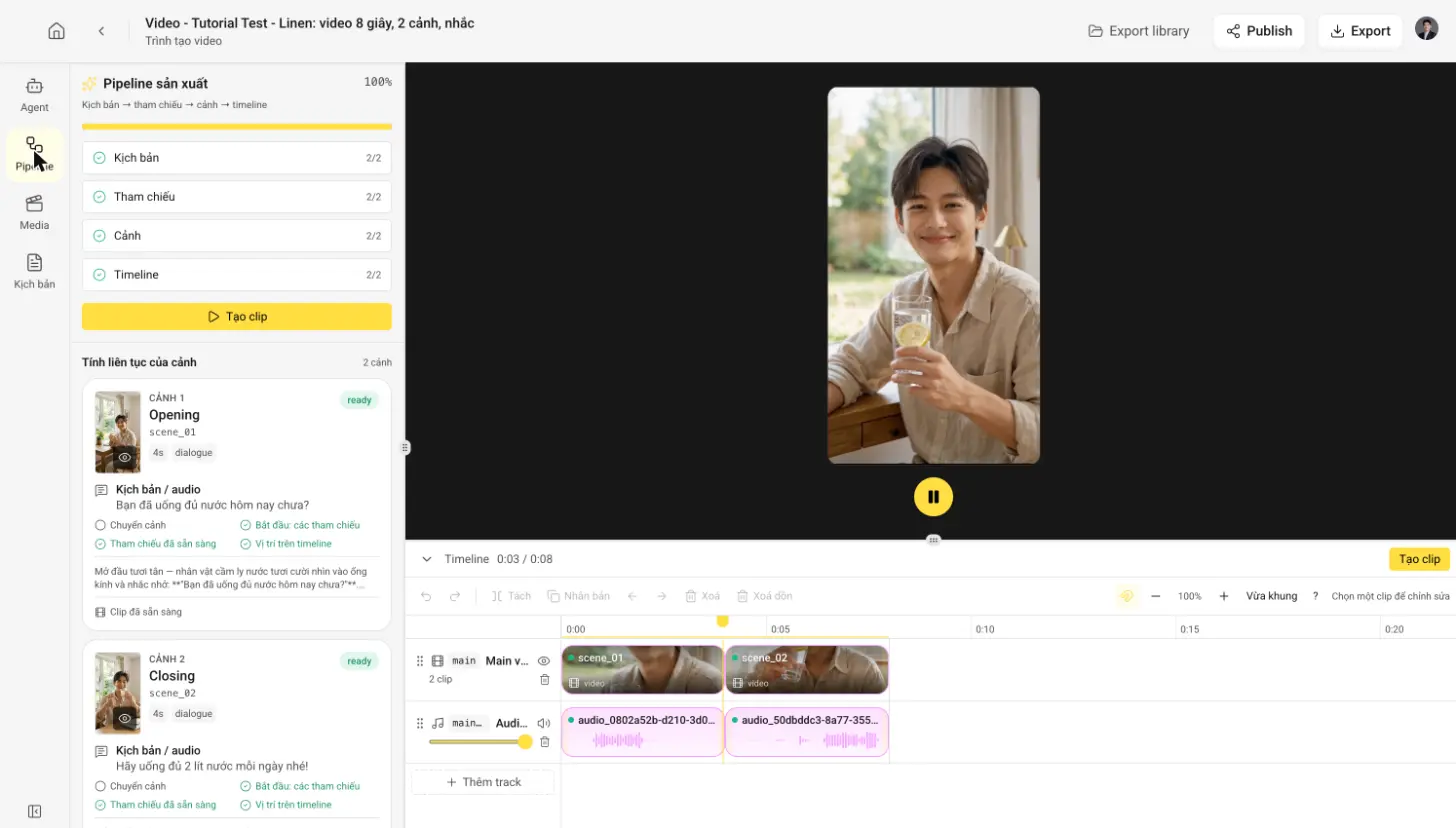
Bấm tab Pipeline để xem video đang ở giai đoạn nào. Thanh Pipeline sản xuất hiện phần trăm tổng và từng giai đoạn: Kịch bản, Tham chiếu, Cảnh, Timeline. Cuốn xuống Tính liên tục của cảnh để xem thẻ từng cảnh với ảnh, lời thoại và trạng thái. Khi thử, tạo 2 clip 4 giây mất khoảng 5 phút.
Tab Pipeline
Media
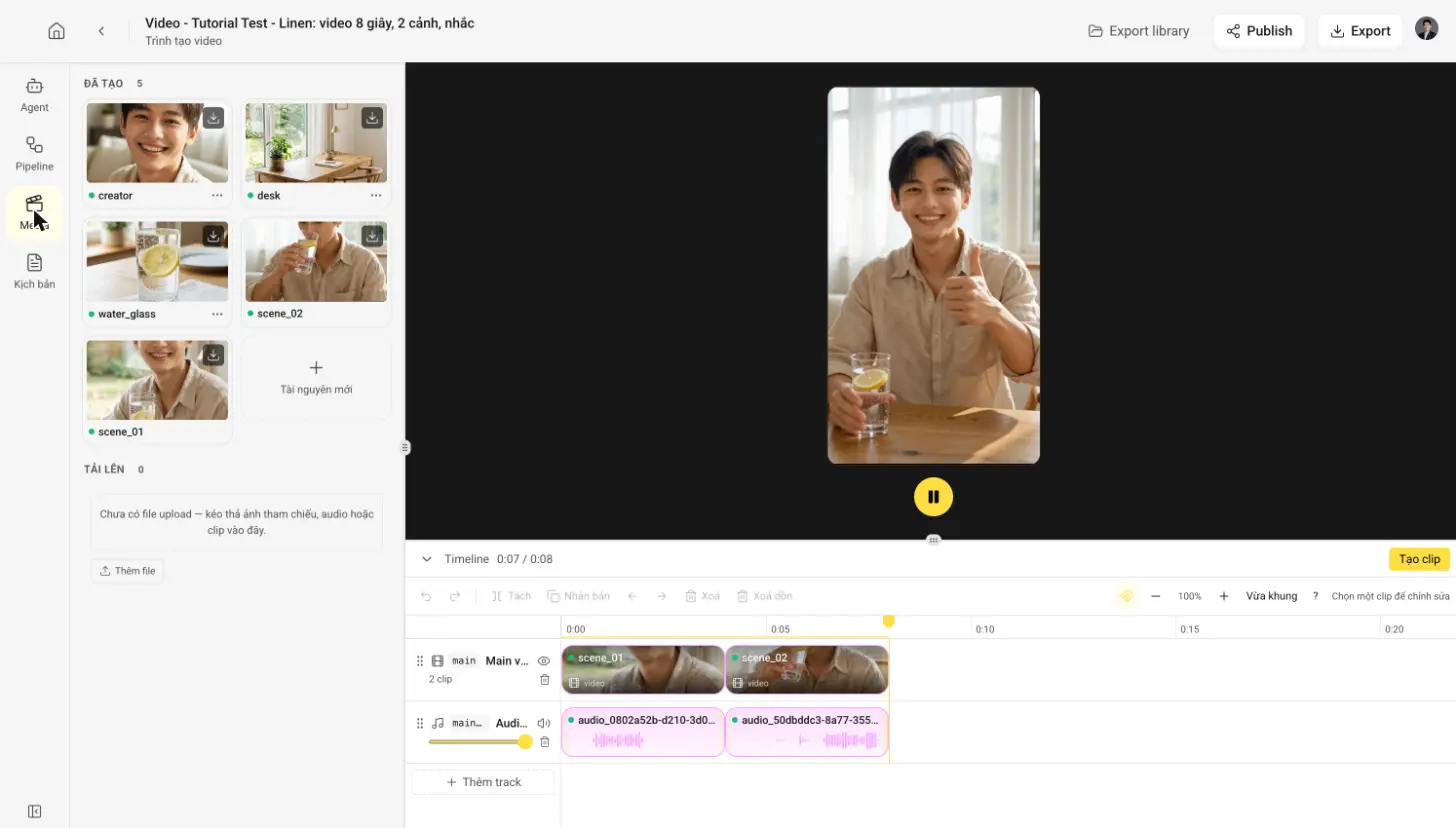
Tab Media là kho tài nguyên của video. Mục Đã tạo gom ảnh và clip đã tạo, mỗi thẻ có nút tải xuống ở góc. Bấm Tài nguyên mới để tạo thêm. Mục Tải lên cho phép Thêm file hoặc kéo thả ảnh tham chiếu, audio và clip của riêng bạn.
Tab Media
Kịch bản
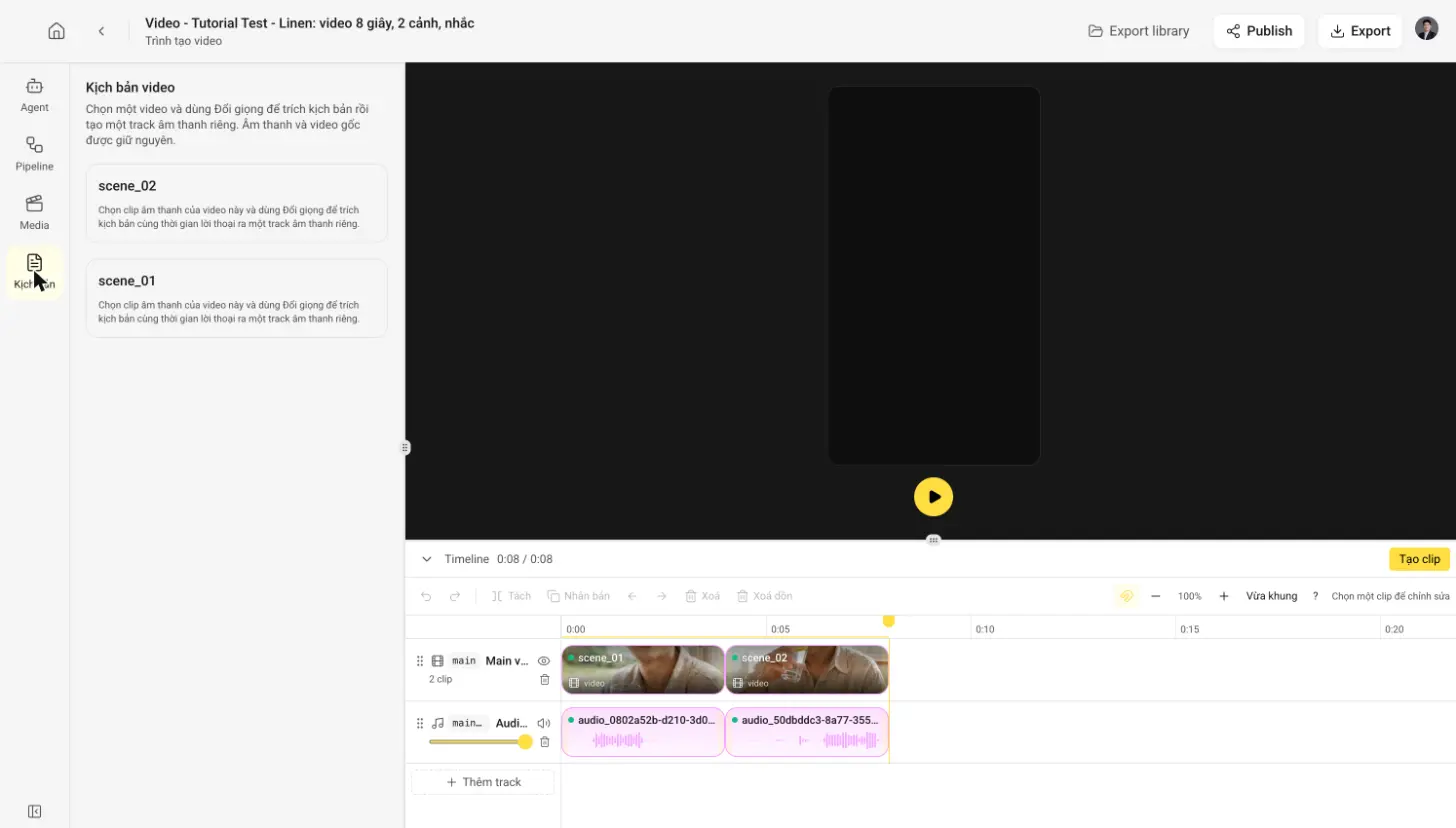
Tab Kịch bản liệt kê các cảnh (ví dụ scene_01, scene_02). Tại đây bạn lấy lời thoại từ một clip và dùng Đối giọng để tạo một track âm thanh riêng, video gốc giữ nguyên.
Tab Kịch bản
7
Tạo lại cảnh bị lỗi
Tạo video là việc chạy lâu, và đôi khi một cảnh bị lỗi. Làm lại đúng cảnh đó rẻ hơn nhiều so với làm lại cả video.
Khi tạo nhiều clip cùng lúc, so thời gian giữa các cảnh. Nếu một cảnh mất lâu hơn hẳn, nhiều khả năng cảnh đó bị lỗi. Xem trạng thái từng cảnh ở tab Pipeline, mục Tính liên tục của cảnh.
Mở timeline và tìm clip của cảnh đó. Mỗi clip chưa tạo có hai nút: Generate (tạo) và Upload (tải clip của bạn lên thay thế).
Bấm Generate để tạo lại đúng clip đó.
Mỗi clip tạo lại tốn credit như một clip mới.
Gặp trục trặc?
Một cảnh chạy lâu hơn hẳn các cảnh khác: làm theo bước 7 để tạo lại đúng cảnh đó.
Khung preview đen khi vừa mở: đợi vài giây cho media tải xong.