Hướng dẫn đầy đủ

Dùng video template và nhân vật có sẵn

Remix một video template do LayerProof làm sẵn và chọn nhân vật AI có sẵn để bỏ qua bước storyboard và tiết kiệm credit.

Thay vì dựng video từ đầu, bạn có thể chọn một video template do LayerProof làm sẵn rồi chỉ đổi phần muốn đổi. Cách này bỏ qua bước viết storyboard nên đỡ tốn công, và theo mục tiết kiệm credit trên trang giá thì dùng template cũng là một cách giảm chi phí. Bạn còn chọn thêm được một nhân vật AI có sẵn (UGC profile) làm người chính trong video, khỏi phải tự tạo ảnh người thật vốn dễ bị lỗi.

Thao tác này gọi là Remix: giữ cấu trúc cảnh, nhịp và bố cục track của template, đổi sản phẩm, thông điệp, người xuất hiện và giọng.

ℹ️ Bài này dừng ở lúc timeline đã sẵn sàng. Bước Tạo clip (Generate clips) tốn nhiều credit nên chưa có video thành phẩm và chưa có số credit thực tế của một lần remix.
1

Chọn template

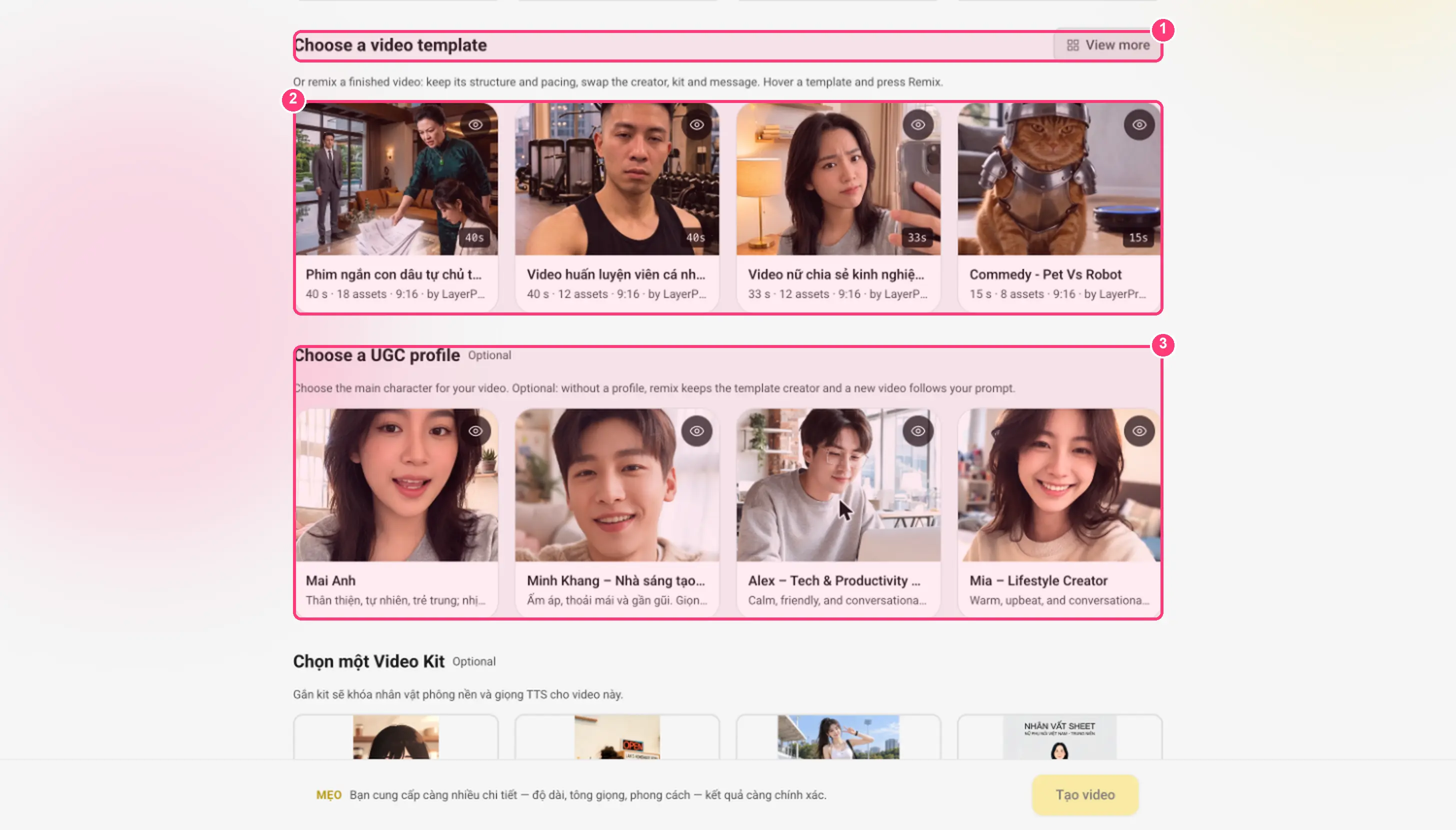
Trong Trình tạo video, cuốn xuống mục Choose a video template. Có 4 template xếp hàng đầu, kèm thời lượng, số asset và tỉ lệ khung. Bấm View more để xem tất cả. Bấm biểu tượng con mắt trên một thẻ để xem trước, hoặc bấm vào thẻ để chọn.

Danh sách template
Danh sách template
  1. Danh sách template: bấm View more để mở thư viện, trong đó có ô tìm kiếm.
  2. Bốn template đầu: mỗi thẻ ghi thời lượng ở góc ảnh, tên, số asset và tỉ lệ 9:16. Khi di chuột vào một thẻ, nút Remix hiện lên.
  3. Choose a UGC profile: danh sách nhân vật có sẵn. Mục này không bắt buộc.

Trong hộp Video templates, bên phải hiện video xem trước, tên, thời lượng và nhãn như "UGC ad" hay "Launch teaser".

2

Những gì "thay đổi được" và "không thay đổi được"

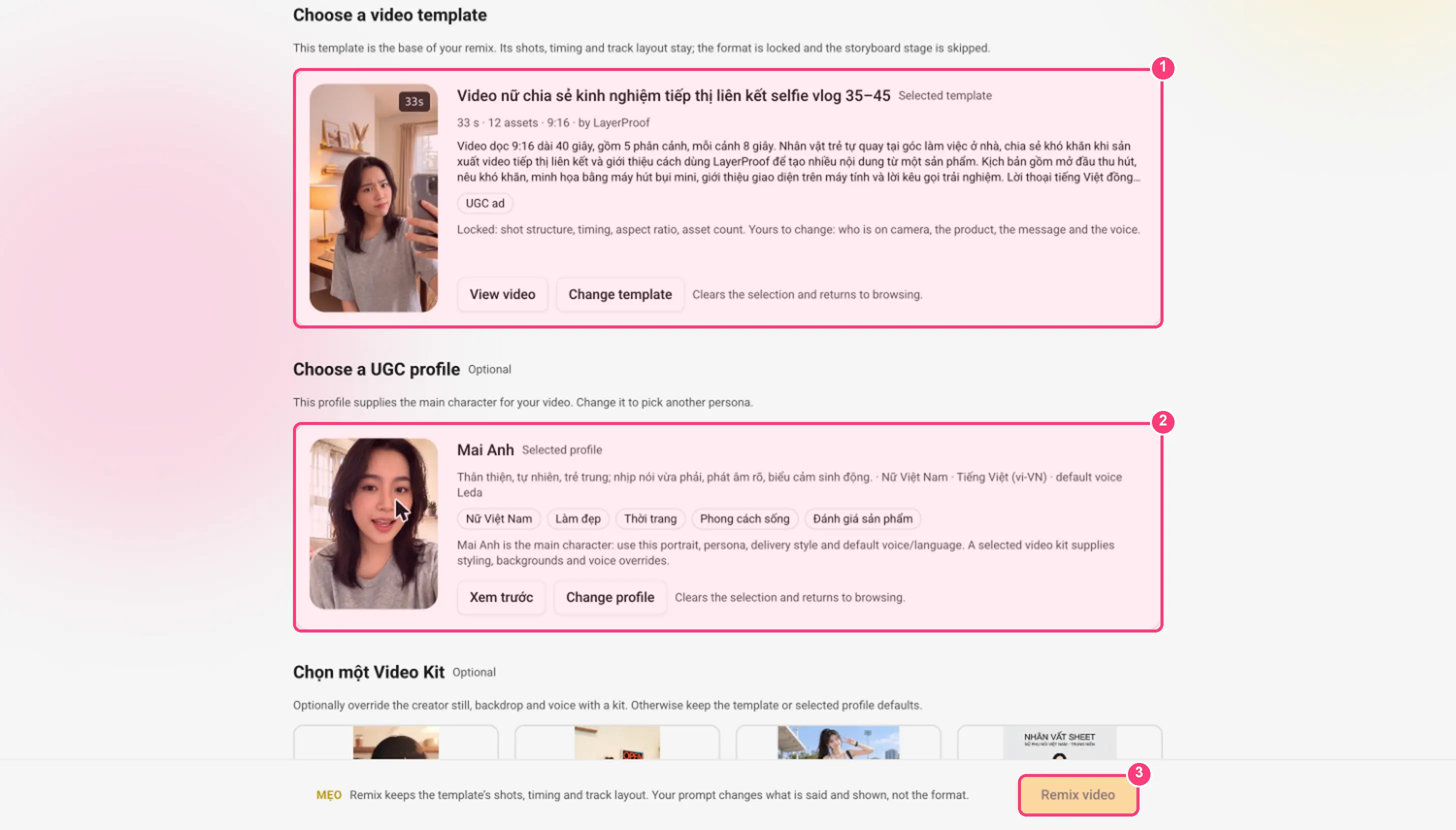
Sau khi chọn, thẻ template hiện nội dung "Its shots, timing and track layout stay; the format is locked and the storyboard stage is skipped". Phần bị khoá, là những gì mặc định theo template, gồm cấu trúc cảnh, thời lượng, tỉ lệ khung và số asset. Phần bạn thay đổi được gồm người trên hình, sản phẩm, thông điệp và giọng. Nút View video để xem lại, Change template để chọn cái khác.

Template đã chọn
Template đã chọn
  1. Template đã chọn.
  2. Nhân vật đã chọn (xem bước 3).
  3. Remix video: nút tạo, thay cho nút Tạo video.
3

Chọn nhân vật AI có sẵn (tuỳ chọn)

Mục Choose a UGC profile có 4 nhân vật: Mai Anh, Minh Khang, Alex và Mia. Bấm vào thẻ để chọn. Thẻ chi tiết hiện mô tả phong cách nói, giới tính, ngôn ngữ, giọng đọc mặc định và các nhãn. Ví dụ:

  • Mai Anh: thân thiện, tự nhiên, trẻ trung. Nữ Việt Nam, tiếng Việt, giọng đọc Leda.
  • Minh Khang: ấm áp, thoải mái, gần gũi. Giọng vui vẻ, tiếng Việt, giọng đọc Fenrir.

App ghi rằng nhân vật là người chính trong video, dùng chân dung, persona, cách nói và giọng mặc định của nhân vật. Nếu chọn thêm Video Kit thì kit lo trang phục, phông nền và giọng ghi đè. Muốn đổi thì bấm Change profile.

Hãy chọn template và nhân vật hợp nhau. Template có người nữ chia sẻ kinh nghiệm thì chọn nhân vật nữ. Template về chú mèo thì không cần chọn nhân vật, vì trên hình không có người để thay.

4

Mô tả điều muốn đổi và bấm Remix video

Ô nhập đổi thành "Describe what to change". Gợi ý mẫu cũng đổi: Same script, calmer delivery, Swap the product, keep the hook, Change the CTA to a discount code, Retarget for a new audience. Ví dụ: với template Commedy - Pet Vs Robot (15 giây, 8 asset), yêu cầu ngắn "giữ ý tưởng, đổi sản phẩm thành chai nước lọc để nhắc mọi người uống đủ nước mỗi ngày". Bấm Remix video.

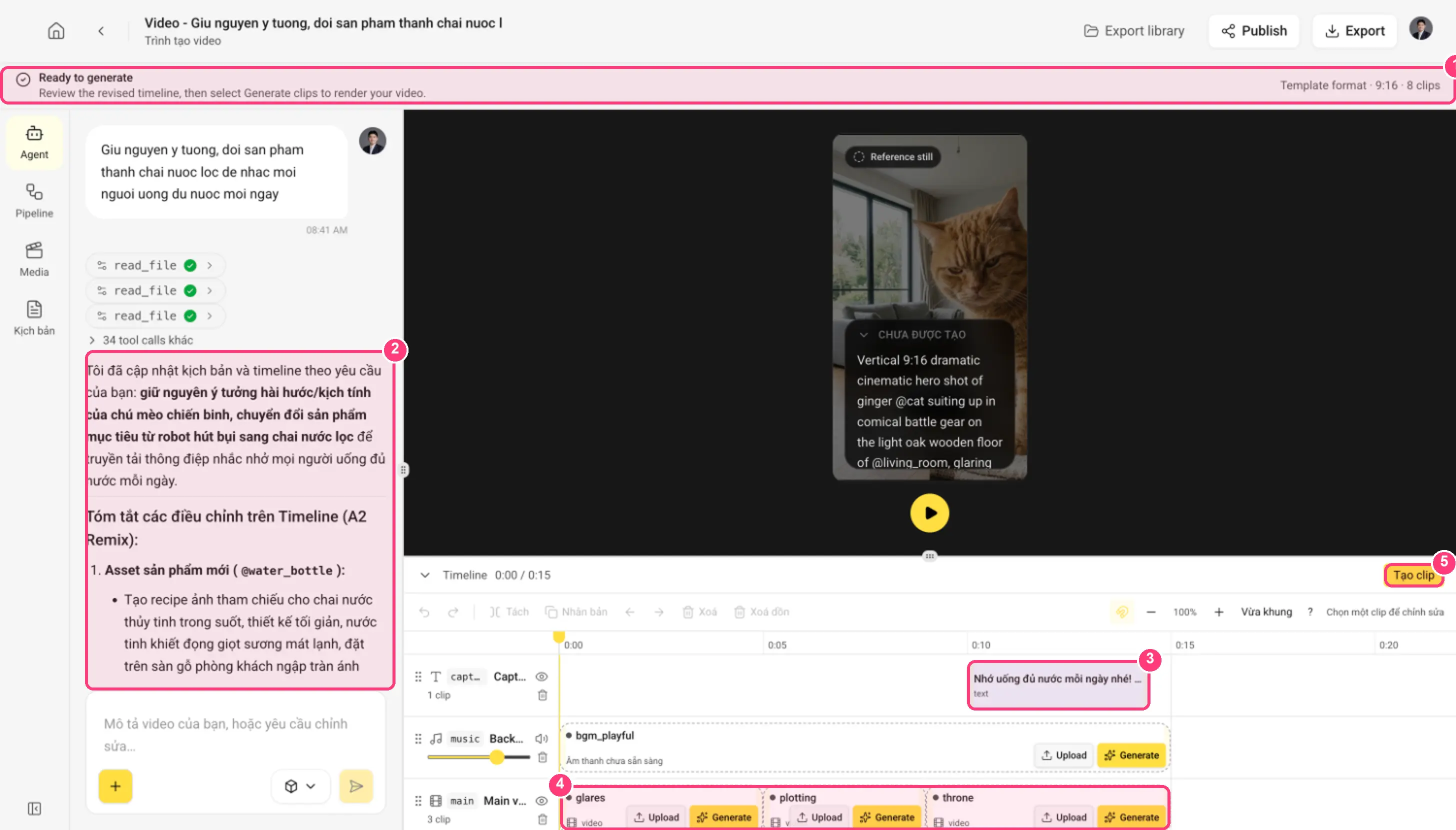
Editor mở thẳng, bỏ qua bước storyboard. Thanh phía trên ghi Preparing remix, rồi Revising template trong lúc agent sửa kịch bản và timeline. Khi xong, thanh đổi thành Ready to generate.

Remix đã sẵn sàng tạo clip
  1. Thanh trạng thái: Ready to generate nghĩa là bạn xem lại timeline đã sửa, rồi chọn Generate clips để tạo video.
  2. Tóm tắt của agent: ở lần thử này, agent giữ nguyên ý tưởng hài của chú mèo chiến binh, đổi sản phẩm từ robot hút bụi sang chai nước lọc, viết lại 3 cảnh và đổi dòng chữ cuối thành "Nhớ uống đủ nước mỗi ngày nhé!".
  3. Track chữ: dòng chữ thông điệp nằm trên track Captions.
  4. Các clip của template: mỗi clip chưa tạo có hai nút Upload và Generate.
  5. Tạo clip: chạy tạo video. Nút này tốn credit.
5

Xem pipeline rồi tạo clip

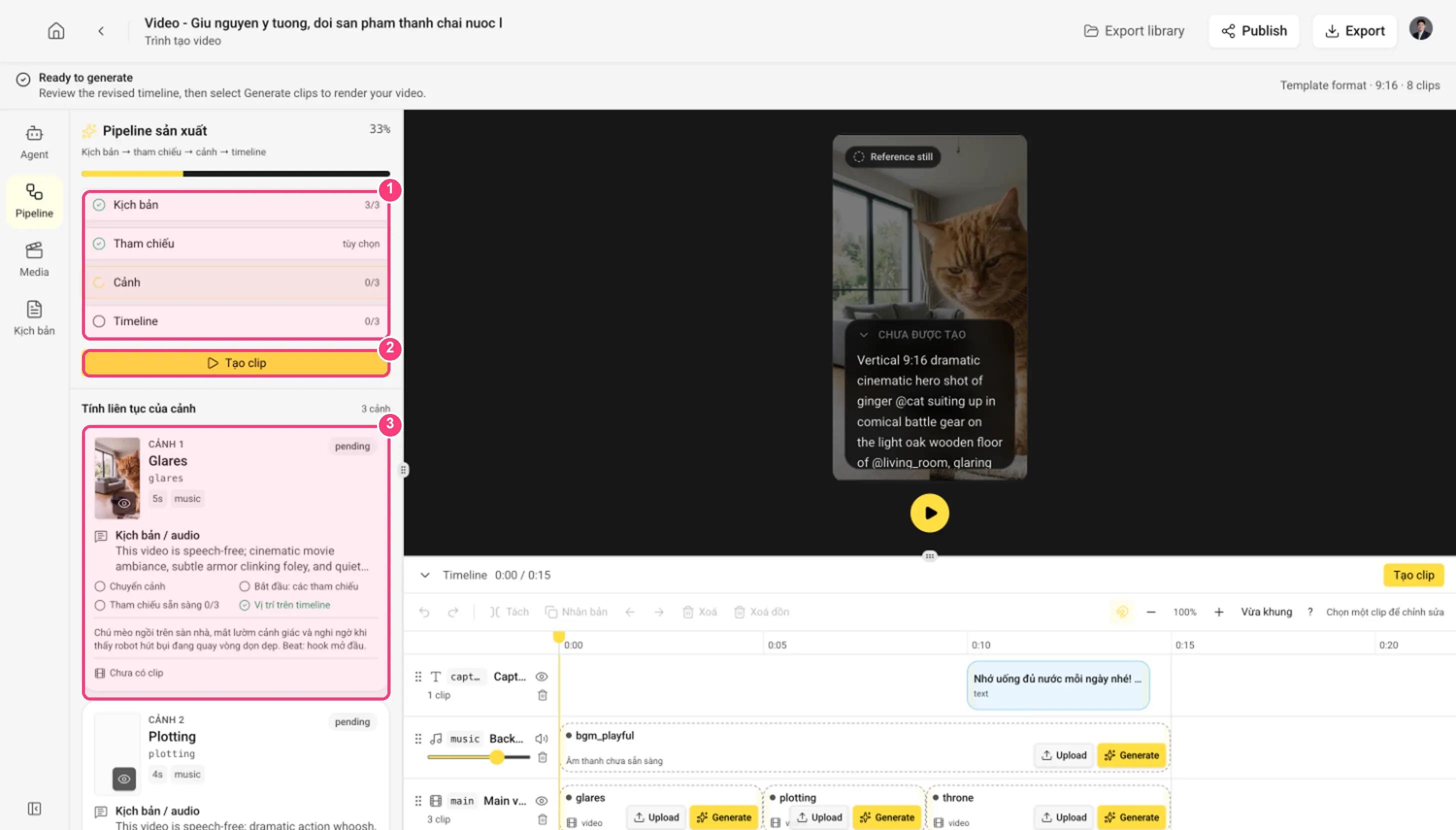
Bấm tab Pipeline để xem tiến độ. Ở lần thử, Kịch bản đã đủ 3/3, Tham chiếu là tuỳ chọn, Cảnh và Timeline còn 0/3. Phần Tính liên tục của cảnh liệt kê từng cảnh với ảnh tham chiếu, lời thoại và trạng thái pending.

Pipeline của video remix
  1. Pipeline sản xuất: phần trăm tổng và bốn giai đoạn.
  2. Tạo clip: bấm khi đã đọc kỹ ước tính credit.
  3. Thẻ từng cảnh: ảnh tham chiếu, thời lượng, kịch bản và âm thanh.

Muốn làm lại một clip thì bấm Generate ngay trên clip đó trong timeline, không cần chạy lại cả video.

Gặp trục trặc?

  • Agent báo "Đã đạt giới hạn bước" (Hit the 30-step limit without finishing): với template dài (33 giây, 12 asset), agent hết số bước cho phép trước khi sửa xong. Bạn chỉ cần nhắn vào khung chat, ví dụ "Tiếp tục hoàn thành việc đổi sản phẩm và nhân vật cho các cảnh còn lại".
  • Hãy gửi email ngay cho hello@layerproof.app để nhận được hỗ trợ nhanh nhất!

Hướng dẫn liên quan

Sẵn sàng biến ý tưởng của bạn thành hành động?

Biến những gì bạn vừa học thành bài đăng và video với LayerProof.

Dùng thử LayerProof