Bộ thương hiệu (Brand Kit) là nơi gom logo, màu sắc, kiểu chữ và giọng thương hiệu. Khi tạo nội dung, LayerProof dùng bộ này để mọi bài đăng và thiết kế đúng chất thương hiệu, bạn không phải nhắc lại ở mỗi lần. Cách nhanh nhất là dán link website, LayerProof sẽ tự đọc và dựng bộ giúp bạn.
Tạo Bộ thương hiệu
Gom logo, màu sắc, kiểu chữ và giọng thương hiệu vào một bộ, rồi tạo Brand Theme để mọi nội dung đúng chất thương hiệu.
1
Tại sao nên tạo Brand Kit cho AI?
AI có thể tạo nội dung nhanh, nhưng nếu chỉ nhận một yêu cầu như "viết bài giới thiệu sản phẩm" hay "thiết kế ảnh quảng cáo", kết quả dễ chung chung hoặc mỗi lần một phong cách. Brand Kit cung cấp bộ thông tin tham chiếu để AI biết thương hiệu của bạn trông như thế nào và nói chuyện ra sao.
- Giữ nội dung nhất quán: logo, màu sắc, kiểu chữ và giọng thương hiệu giúp các bài đăng, hình ảnh và thiết kế cùng một phong cách, thay vì mỗi bài một kiểu.
- Bớt phải nhắc lại trong prompt: khi chọn Brand Kit cho nội dung, bạn không cần mô tả lại màu chủ đạo, font hay tính cách thương hiệu từ đầu. Chỉ cần tập trung vào mục tiêu và thông điệp của bài.
- Giảm việc sửa sau khi tạo: có thông tin thương hiệu rõ ràng giúp AI bớt phải đoán, nên bản nháp có cơ hội gần với yêu cầu hơn.
- Dễ dùng lại cho nhiều nội dung: một bộ thông tin chung giúp bạn giữ đúng chất thương hiệu khi chuyển từ bài đăng mạng xã hội sang poster, slide hay báo cáo.
Brand Kit là điểm xuất phát, không bảo đảm AI luôn làm đúng. Hãy kiểm tra bộ thông tin sau khi nhập và xem lại từng nội dung trước khi sử dụng, nhất là logo, màu sắc và giọng văn.
2
Mở Bộ thương hiệu và đặt tên
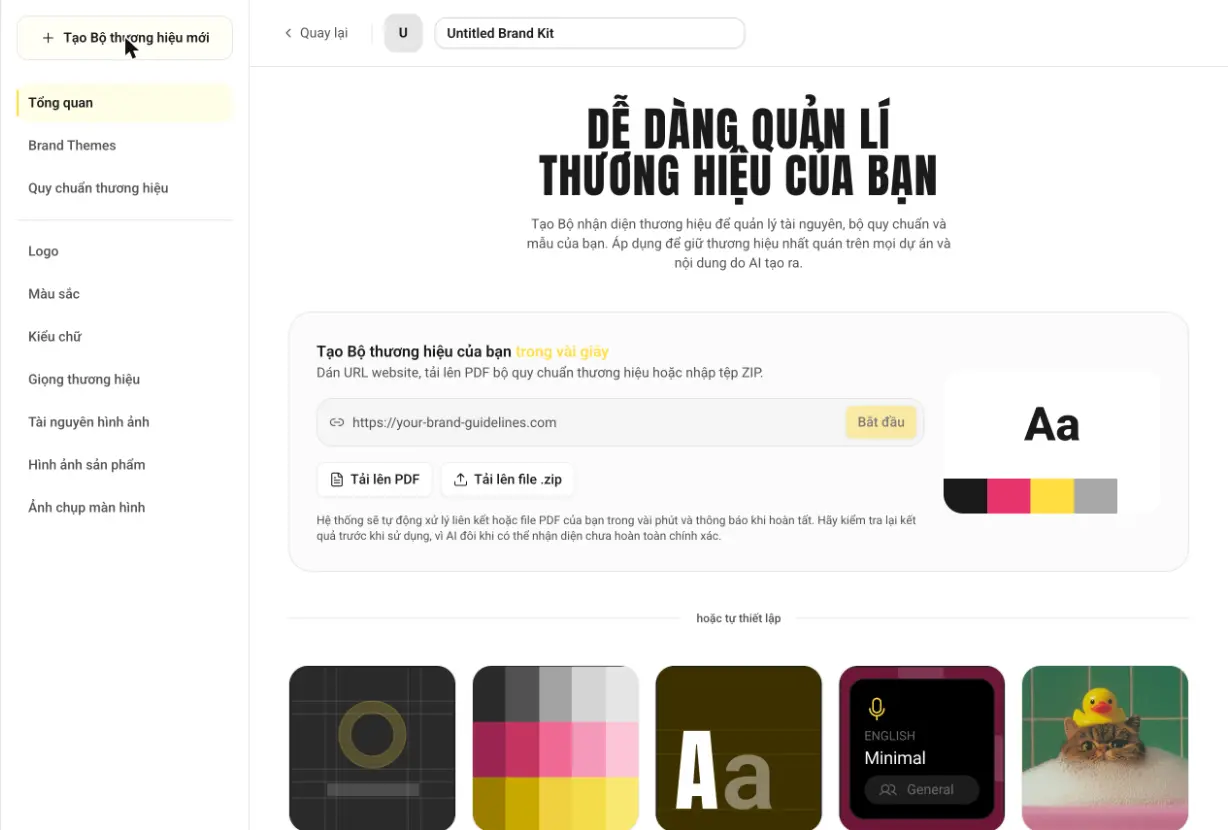
Ở thanh bên trái, mục Thương hiệu, bấm Bộ thương hiệu, rồi bấm + Tạo Bộ thương hiệu mới ở góc trên bên trái. Ở đầu trang có ô tên, mặc định là "Untitled Brand Kit". Bấm vào, gõ tên thương hiệu của bạn rồi nhấn Enter.
3
Chọn cách tạo
Trang hiện khung Tạo Bộ thương hiệu của bạn trong vài giây với ba cách:
- Dán link website vào ô rồi bấm Bắt đầu.
- Bấm Tải lên PDF nếu bạn có sẵn bộ quy chuẩn thương hiệu.
- Bấm Tải lên file .zip để nhập tệp ZIP.
Muốn tự làm từng mục, kéo xuống phần hoặc tự thiết lập để điền Logo, Màu sắc, Kiểu chữ và Giọng thương hiệu.
4
Chờ LayerProof dựng bộ
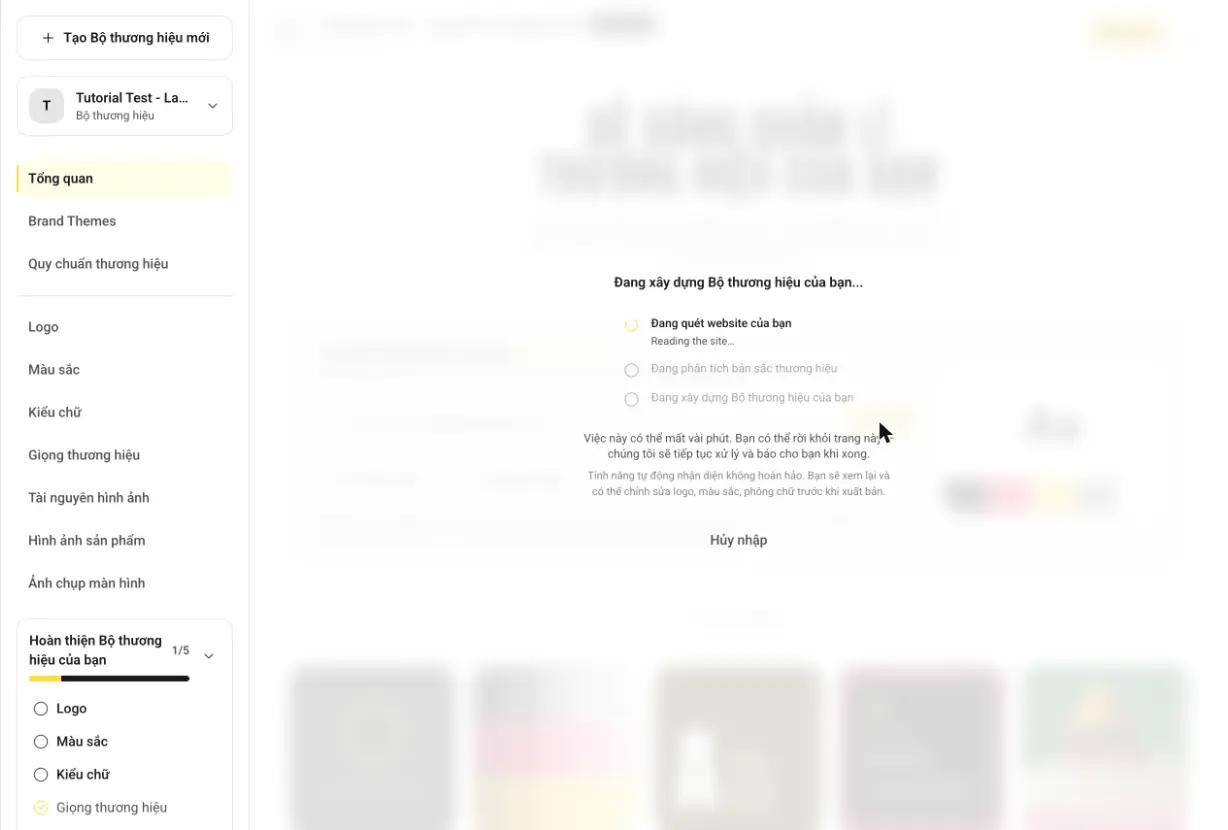
Màn hình hiện ba bước: Đang quét website của bạn, Đang phân tích bản sắc thương hiệu và Đang xây dựng Bộ thương hiệu của bạn. App báo việc này có thể mất vài phút và bạn có thể rời khỏi trang, hệ thống sẽ báo khi xong. Khi thử với một website, mình chờ khoảng 1 đến 2 phút. Muốn dừng thì bấm Hủy nhập.
5
Xem kết quả
Khi xong, trang hiện dòng Bộ thương hiệu của bạn đã sẵn sàng.
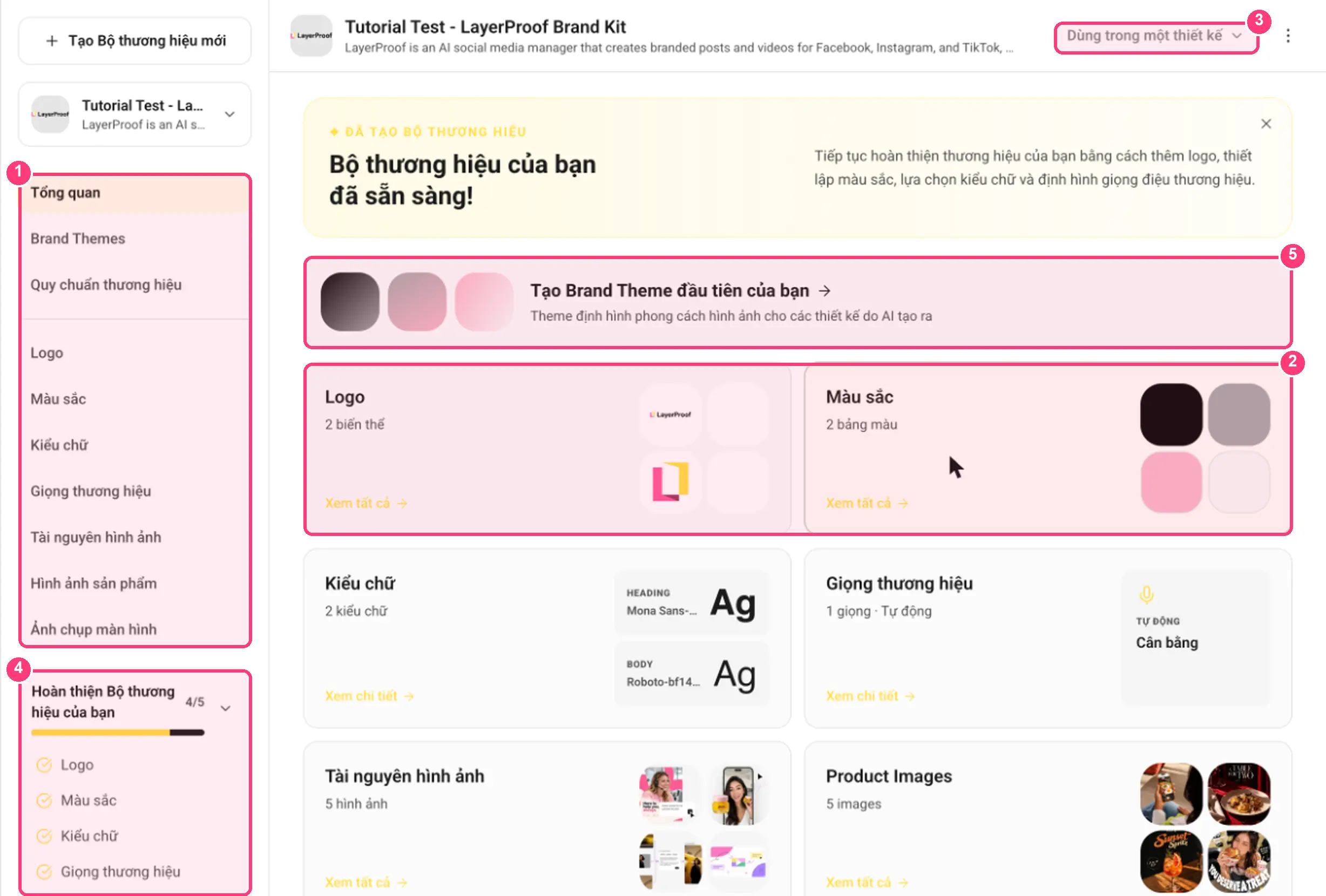
- Menu bên trái: Tổng quan, Brand Themes, Quy chuẩn thương hiệu, rồi các mục Logo, Màu sắc, Kiểu chữ, Giọng thương hiệu, Tài nguyên hình ảnh, Hình ảnh sản phẩm và Ảnh chụp màn hình.
- Các thẻ tổng quan: mỗi thẻ cho thấy số biến thể, bảng màu hay kiểu chữ đã có, bấm Xem tất cả để mở.
- Dùng trong một thiết kế: nút ở góc trên bên phải, dùng để mang bộ này vào một dự án.
- Hoàn thiện Bộ thương hiệu của bạn: cho biết đã đủ bao nhiêu mục, ví dụ 4/5.
- Tạo Brand Theme đầu tiên của bạn: thẻ gợi ý tạo Theme riêng cho phong cách hình ảnh.
6
Kiểm tra và chỉnh lại
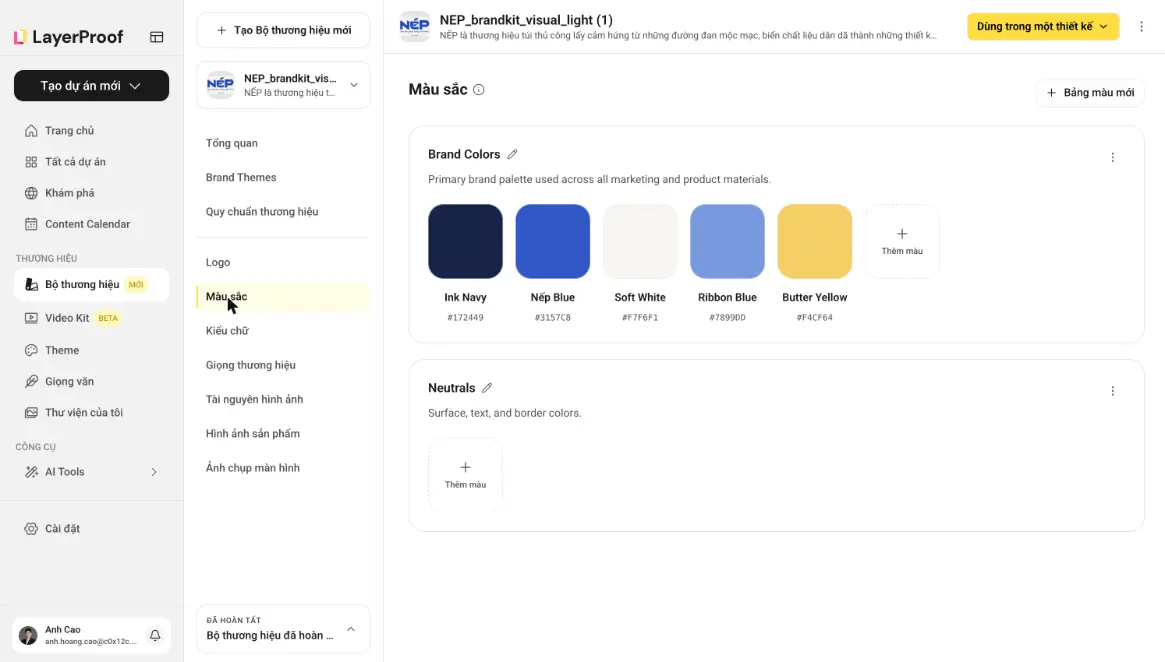
App ghi rõ tính năng tự nhận diện không hoàn hảo, nên hãy mở từng mục để xem lại logo, màu sắc và phông chữ.
- Màu sắc: bấm Thêm màu trong một bảng để thêm màu, hoặc Bảng màu mới để tạo bảng khác.
- Kiểu chữ: có hai khối Phông chữ tiêu đề và Phông chữ nội dung. Muốn dùng font riêng, bấm Tải lên phông chữ.
- Giọng thương hiệu: chọn Độ tuổi, Giới tính, Đối tượng, Thị trường chính, rồi chọn 3 đến 6 tính cách thương hiệu.
7
Tạo Brand Theme
Brand Theme là phần quan trọng nhất của Brand Kit khi bạn làm nhiều chiến dịch. Nó giống một template mang thương hiệu của bạn: một bộ quy tắc về nền, hình ảnh chủ đạo, vị trí logo và thứ bậc màu sắc, dựng từ chính Brand Kit. Mỗi thương hiệu có thể có nhiều Brand Theme, mỗi cái dành cho một chiến dịch, sản phẩm hoặc đối tượng cụ thể, ví dụ ra mắt sản phẩm mới hay khuyến mãi. AI tuân theo bộ quy tắc này mỗi khi tạo nội dung cho Theme đó.
| Theme thường | Brand Theme | |
|---|---|---|
| Nguồn | Mẫu thiết kế có sẵn của LayerProof, nằm trong Thư viện Theme | Do bạn tạo từ Brand Kit của mình |
| Dựa trên | Phong cách chung (màu, font, kiểu hình ảnh) | Logo, màu sắc, hình ảnh và giọng điệu của thương hiệu bạn |
| Hợp khi | Cần một mẫu đẹp để bắt đầu ngay | Cần mọi bài trong một chiến dịch đúng nhận diện thương hiệu |
Bước 1. Mở Brand Themes
Trong Brand Kit, bấm mục Brand Themes ở menu bên trái. Trang có dòng giải thích "Brand Theme là gì?": một Theme điều chỉnh màu sắc, phông chữ và giọng điệu thương hiệu cho một chiến dịch, sản phẩm hoặc đối tượng cụ thể.
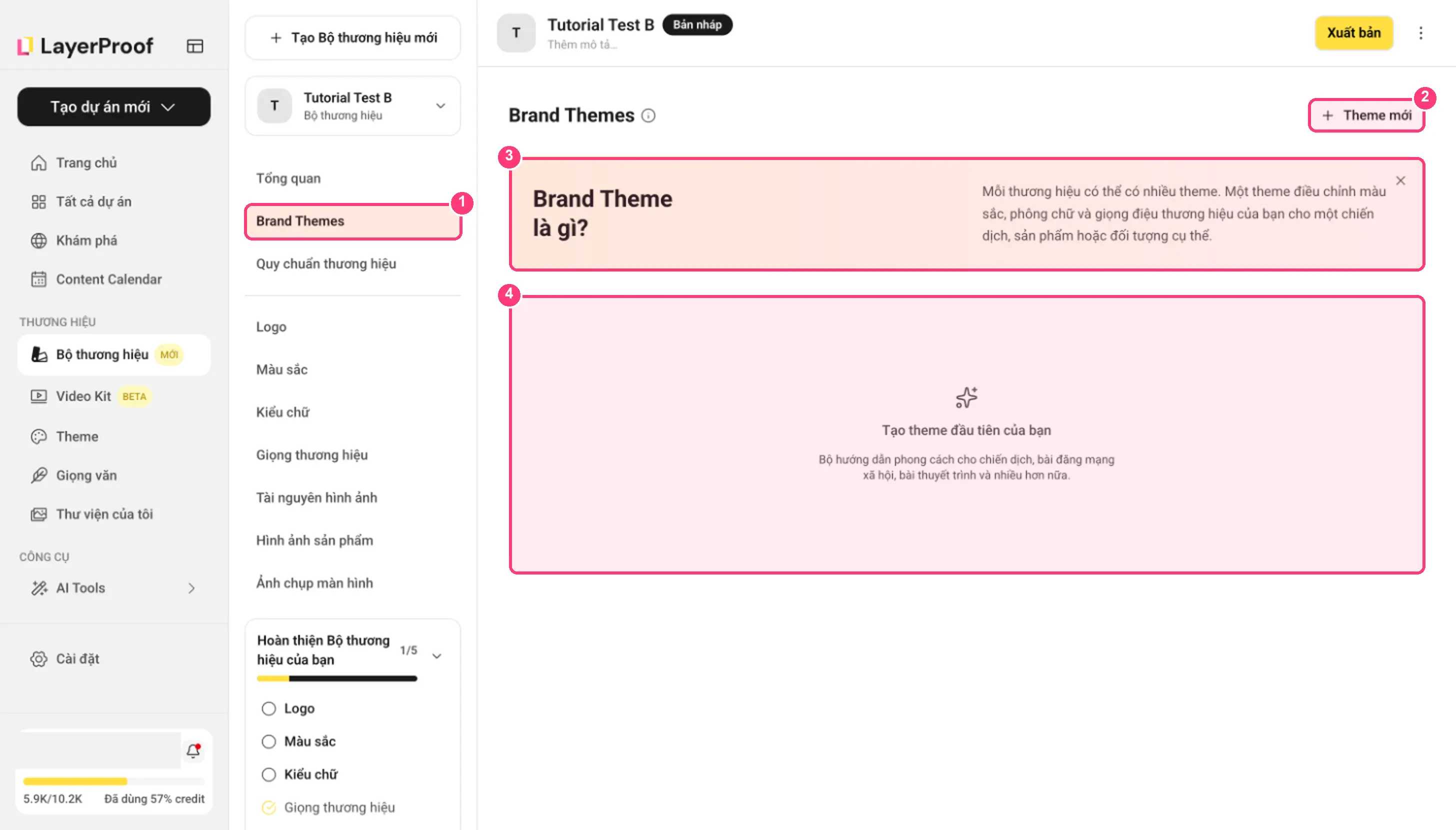
- Brand Themes trong menu của Brand Kit.
- + Theme mới: bắt đầu tạo. Thẻ Tạo Brand Theme đầu tiên của bạn ở trang Tổng quan cũng dẫn tới đây.
- Thẻ giải thích Brand Theme là gì.
- Khu danh sách: chưa có Theme nào thì hiện "Tạo theme đầu tiên của bạn".
Tài khoản còn có một bộ LayerProof Sample (nhãn Mẫu) chứa hai Brand Theme mẫu, Split-Screen Social Collage và Prism Noir. Bạn chỉ xem được, không sửa được, nhưng đây là nơi tốt để xem một Brand Theme hoàn chỉnh trông thế nào.
Bước 2. Kiểm tra Brand Kit rồi bắt đầu xây dựng
Màn hình Brand Theme mới tóm tắt những gì Brand Kit đang có: màu sắc, kiểu chữ, giọng điệu, logo và hình ảnh thương hiệu. Mục nào còn thiếu thì bấm Chỉnh sửa để bổ sung. Kit càng đủ thì Theme càng sát thương hiệu. Xong thì cuộn xuống và bấm Bắt đầu xây dựng.
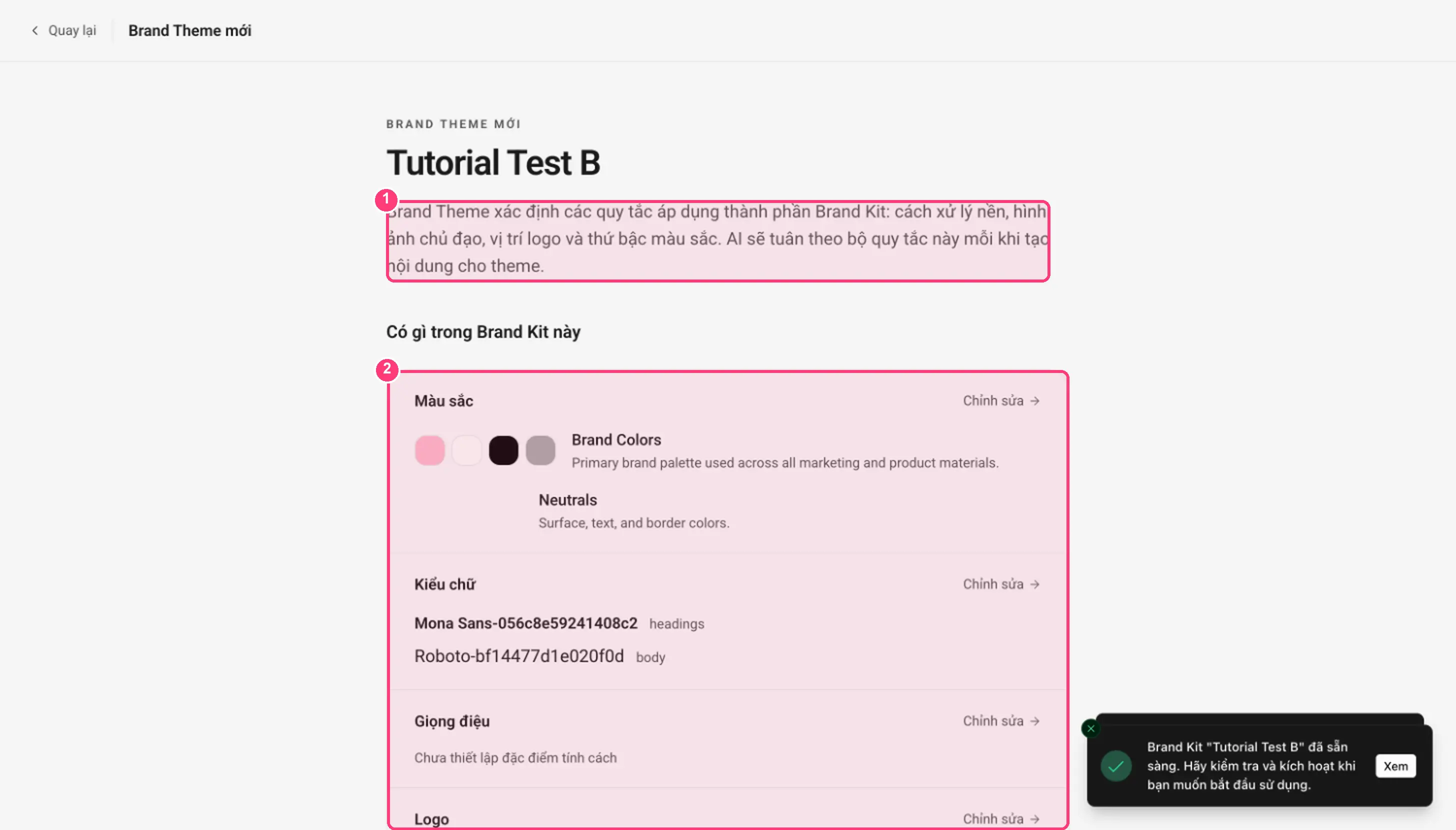
- Lời giải thích: Brand Theme xác định cách xử lý nền, hình ảnh chủ đạo, vị trí logo và thứ bậc màu sắc.
- Có gì trong Brand Kit này: màu sắc, kiểu chữ, giọng điệu, logo, hình ảnh thương hiệu, mỗi mục có nút Chỉnh sửa.
Bước 3. Trả lời 4 câu hỏi
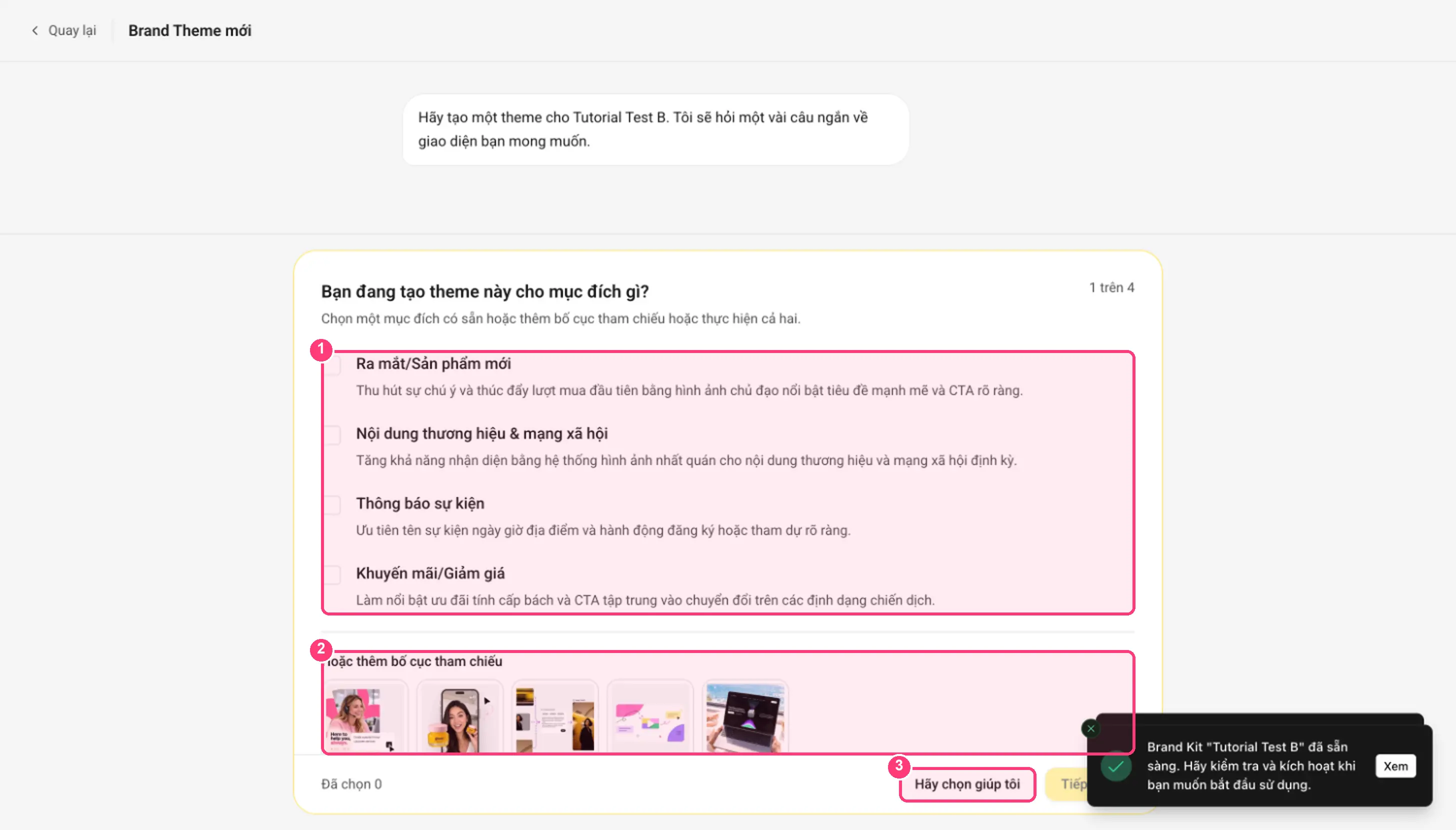
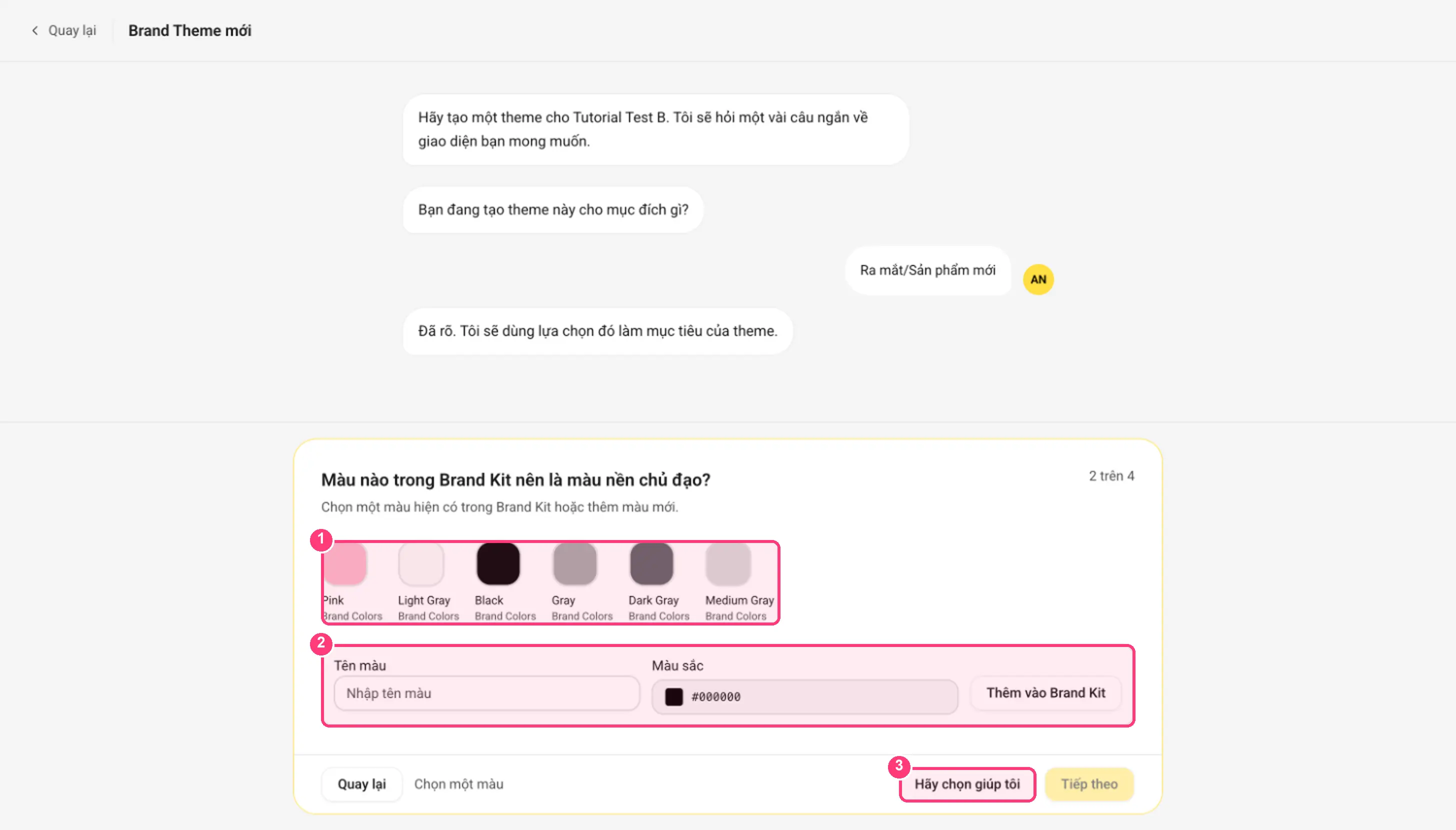
Trợ lý hỏi lần lượt bốn câu ngắn. Ở mỗi câu bạn chọn, hoặc bấm Hãy chọn giúp tôi để trợ lý tự chọn. Bấm Tiếp theo để sang câu sau, Quay lại nếu muốn sửa.
Câu 1. Mục đích của Theme. Chọn một trong bốn mục đích: Ra mắt/Sản phẩm mới, Nội dung thương hiệu & mạng xã hội, Thông báo sự kiện hoặc Khuyến mãi/Giảm giá. Bạn cũng có thể thêm bố cục tham chiếu bằng ảnh trong Brand Kit hoặc Tải bố cục tham chiếu lên.
Câu 2. Màu nền chủ đạo. Chọn một màu có sẵn trong Brand Kit. Chưa có màu mình cần thì nhập Tên màu và mã màu rồi bấm Thêm vào Brand Kit.
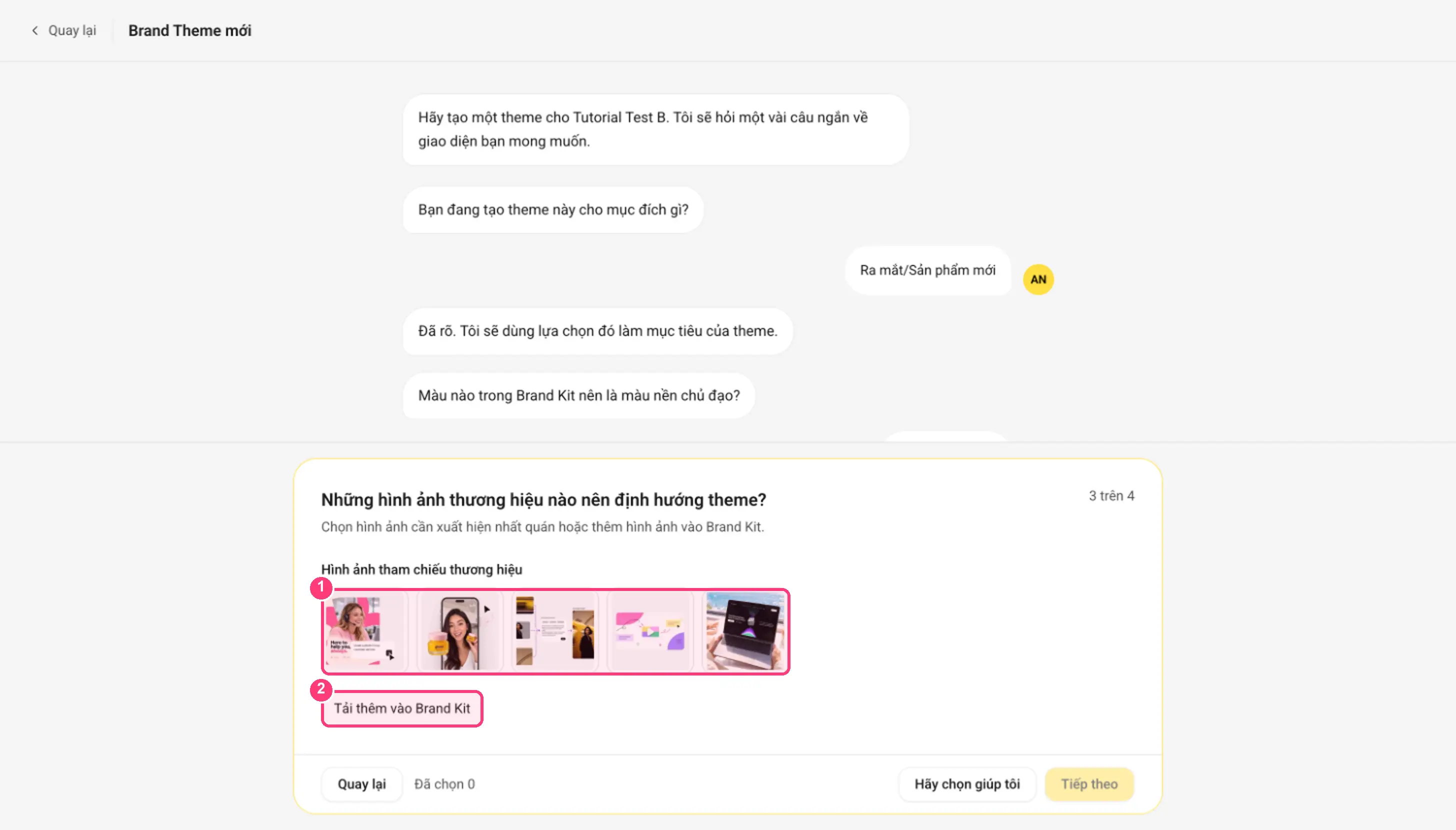
Câu 3. Hình ảnh thương hiệu định hướng Theme. Chọn những hình ảnh cần xuất hiện nhất quán. Muốn thêm ảnh, bấm Tải thêm vào Brand Kit.
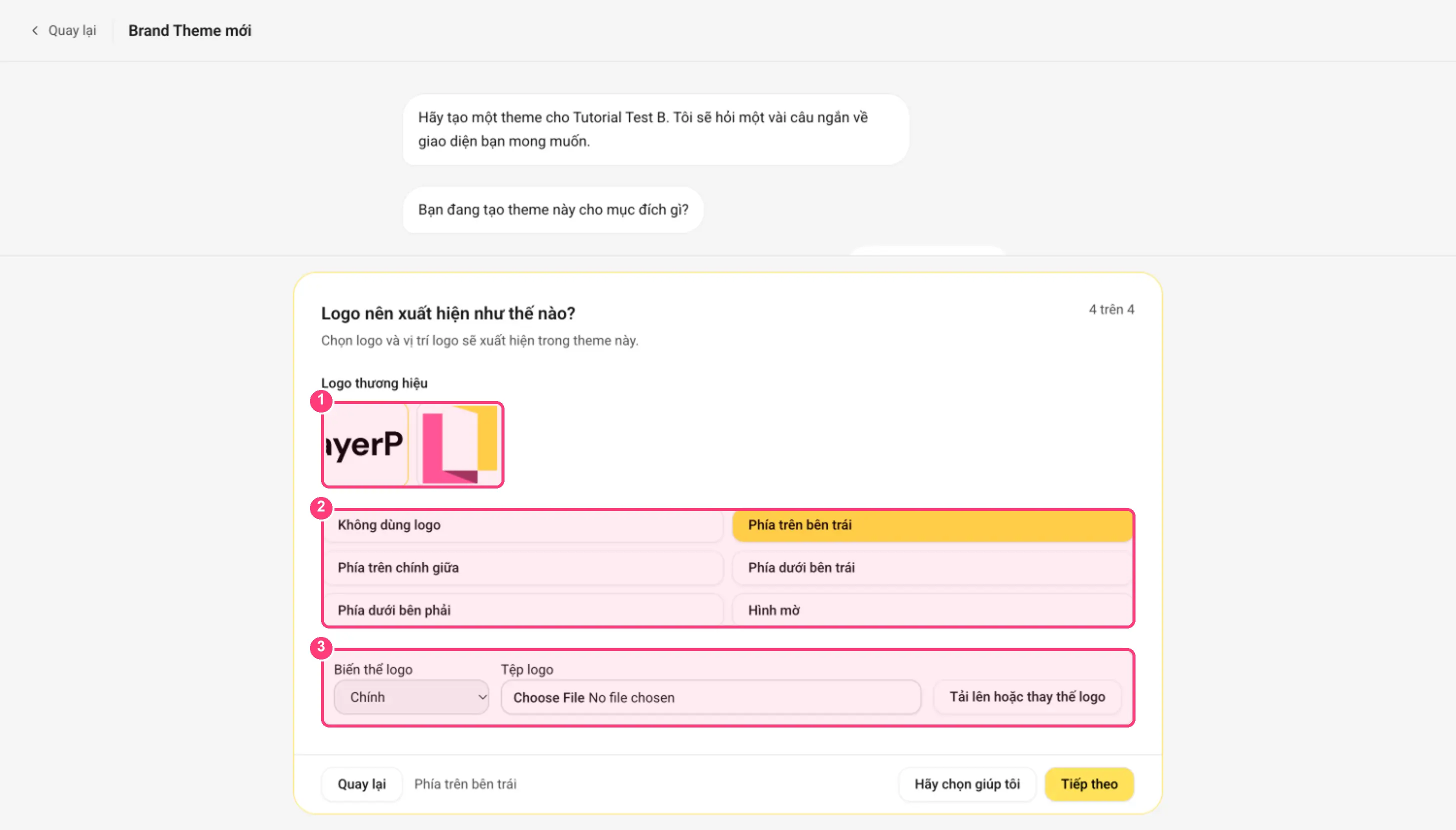
Câu 4. Logo xuất hiện thế nào. Chọn logo và vị trí: Không dùng logo, Phía trên bên trái, Phía trên chính giữa, Phía dưới bên trái, Phía dưới bên phải hoặc Hình mờ. Bạn còn chọn được biến thể logo hoặc tải logo thay thế.
Bước 4. Xem lại prompt rồi bấm Tạo
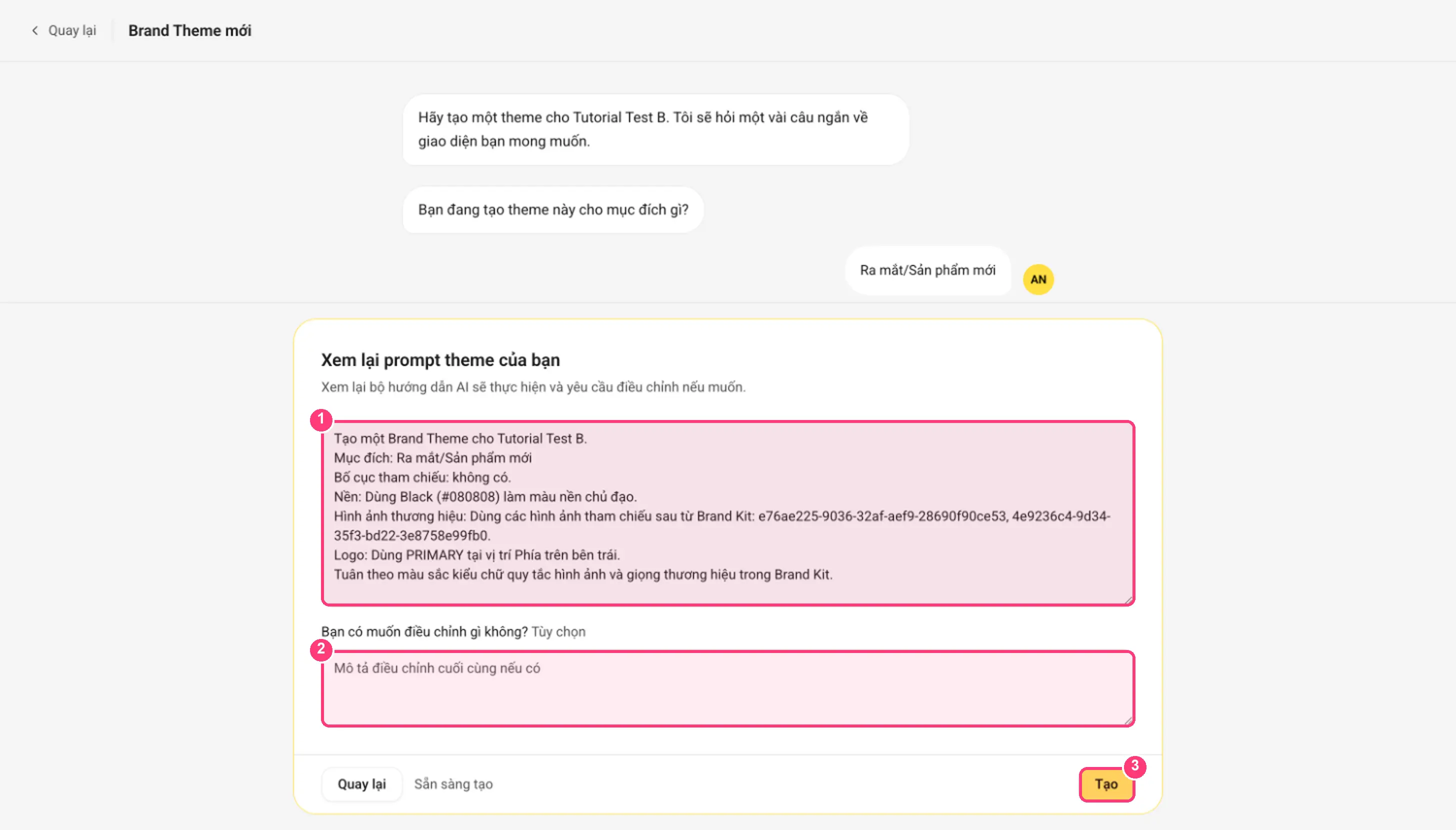
Trợ lý tổng hợp câu trả lời thành một đoạn prompt cho bạn xem trước, gồm mục đích, bố cục tham chiếu, màu nền, hình ảnh và vị trí logo. Muốn dặn thêm gì thì viết vào ô Bạn có muốn điều chỉnh gì không? (không bắt buộc). Ổn rồi thì bấm Tạo.
Bước 5. Chờ bản xem trước và chỉnh nếu cần
Màn hình chia hai nửa: trò chuyện bên trái, Xem trước bên phải. Bên phải hiện "Đang tạo bản xem trước theme" cùng tiến độ như "Analyzing style" và "Rendering 4 preview images". Khi thử, mình chờ khoảng 2 phút.
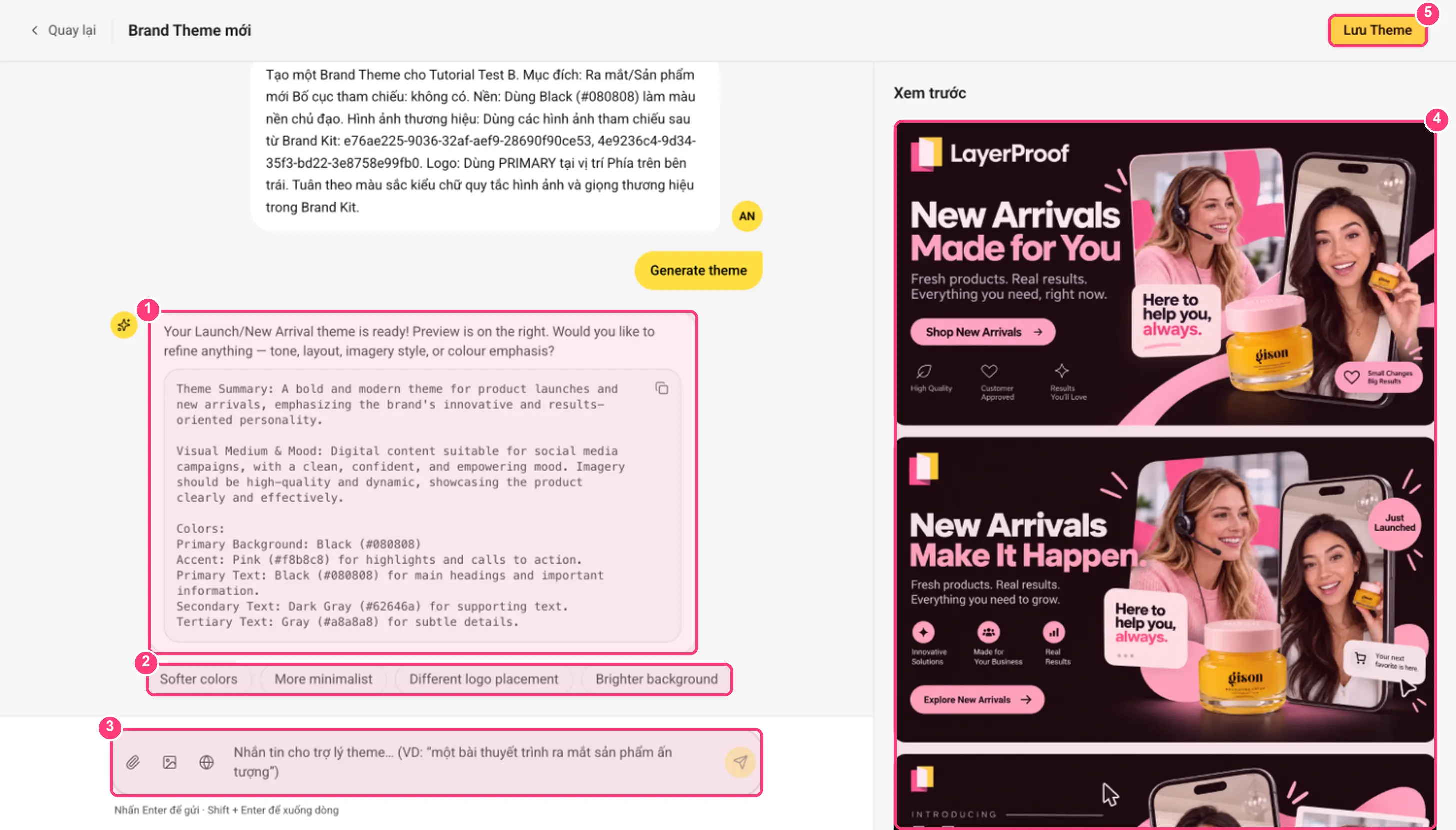
- Bản mô tả Theme do AI viết: tóm tắt phong cách, màu sắc, chữ.
- Gợi ý chỉnh nhanh: Softer colors, More minimalist, Different logo placement, Brighter background.
- Ô nhắn tin với trợ lý Theme: gõ yêu cầu chỉnh, hoặc đính kèm tệp, ảnh, trang web tham khảo.
- Bốn ảnh xem trước: cho thấy Theme áp vào một thiết kế mẫu.
- Lưu Theme: bấm khi đã ưng.
Chưa ưng thì cứ nhắn tiếp cho trợ lý, ví dụ "nền sáng hơn, logo ở góc dưới".
Bước 6. Lưu và quản lý Brand Theme
Sau khi bấm Lưu Theme, bạn quay lại trang Brand Themes. Theme đầu tiên tự có nhãn Mặc định. Nút Dùng trong một thiết kế ở góc trên bên phải của kit chuyển từ xám sang vàng sau khi bạn lưu Theme.
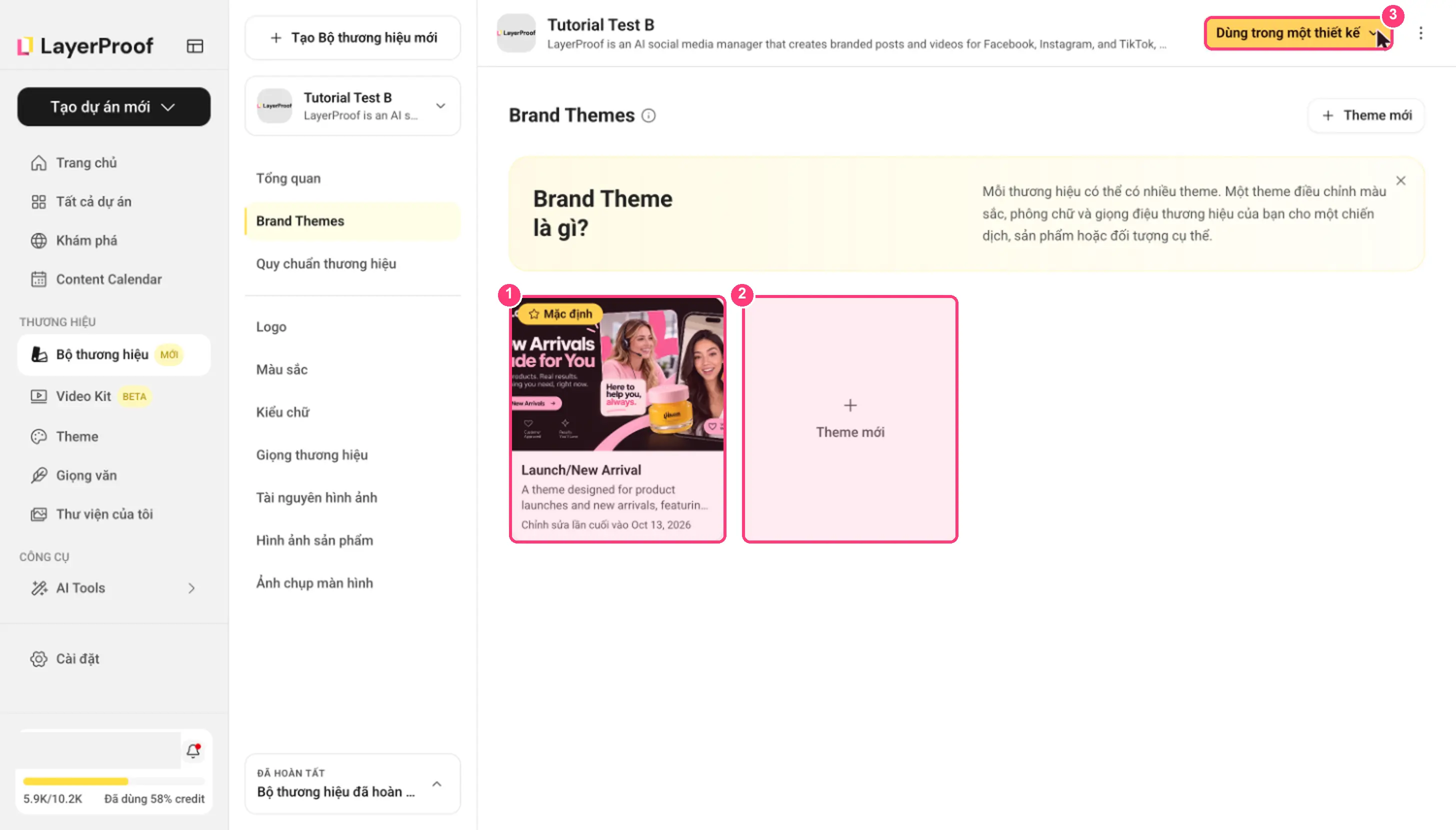
- Thẻ Brand Theme: hiện ảnh xem trước, tên, mô tả và ngày chỉnh sửa. Di chuột vào thẻ để thấy menu ba chấm với Mở Theme, Chỉnh sửa Theme và Xóa Theme.
- Theme mới: tạo thêm Theme cho chiến dịch khác.
- Dùng trong một thiết kế: mang Brand Kit vào một dự án.
Bấm vào thẻ để mở chi tiết. Phần Hướng dẫn phong cách hình ảnh liệt kê quy tắc AI sẽ theo: tóm tắt Theme, chất liệu và tâm trạng, màu sắc, chữ, bố cục, logo, và cách trình bày từng loại slide. Phần Xem trước gồm ảnh chính, Ứng dụng mẫu và Ảnh bìa theme. Nội dung hướng dẫn do AI viết bằng tiếng Anh.
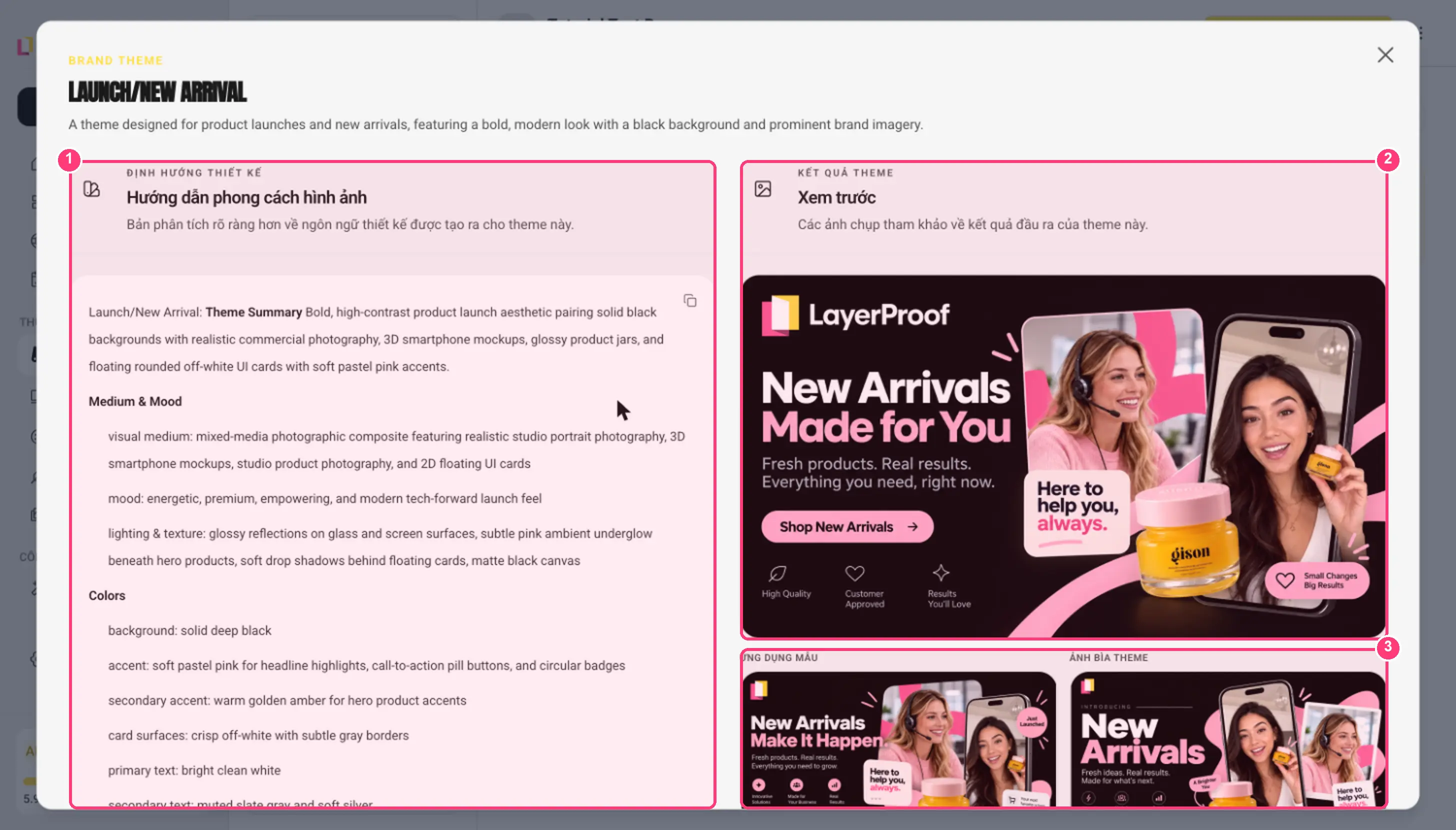
Bước 7. Dùng Brand Theme khi tạo bài
Khi tạo bài đăng, mục Chọn một Theme hiện hai hàng. Hàng đầu ghi Brand Kit kèm tên bộ, chứa các Brand Theme của bạn (di chuột để bấm Xem trước). Hàng dưới là Theme thường có sẵn của LayerProof, có ô tìm kiếm. Chọn Brand Theme thay vì Theme thường để bài ra đúng phong cách thương hiệu.
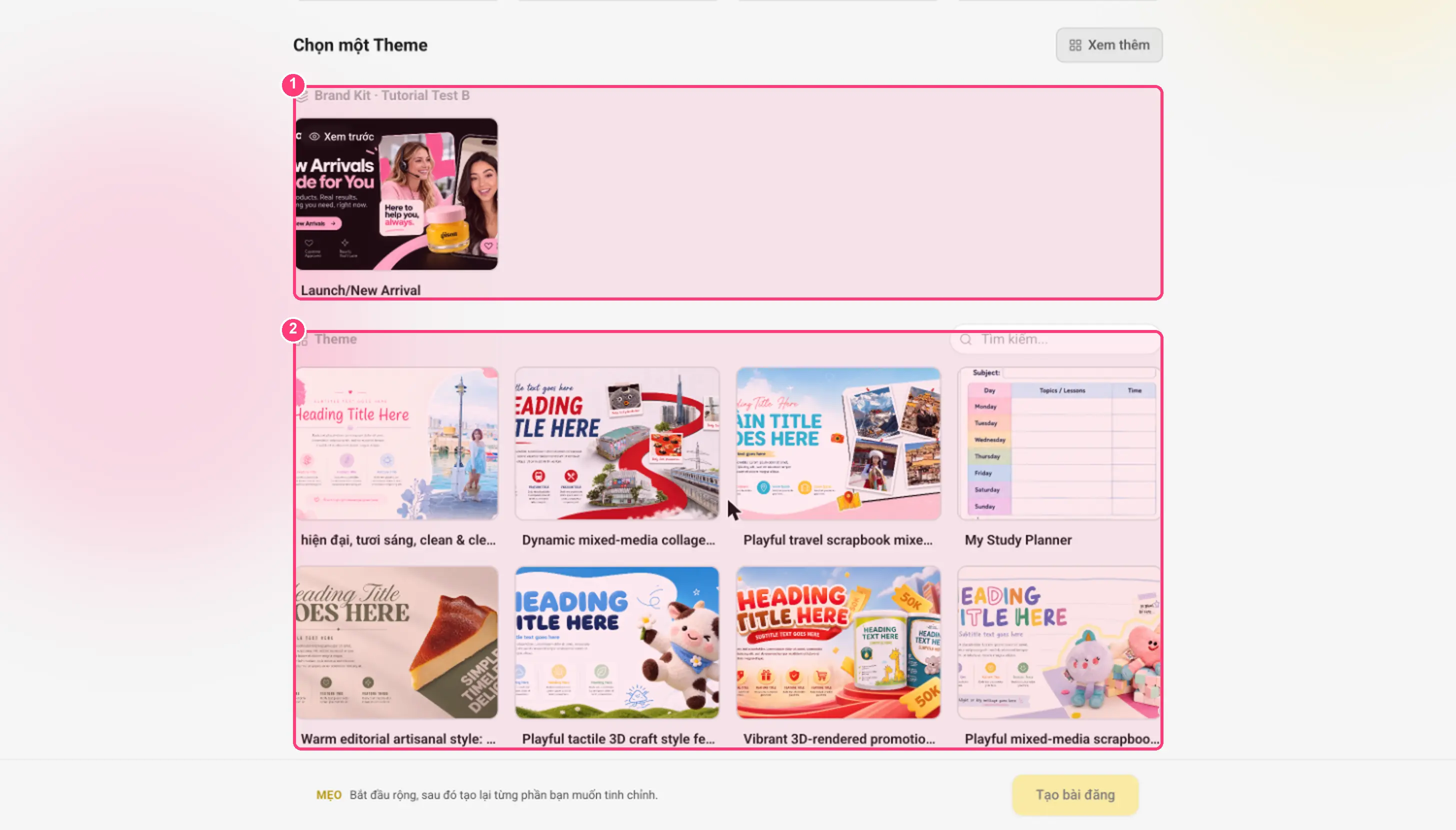
8
Tạo Theme thường
Theme thường (không gắn Brand Kit) là bộ quy tắc về màu, font và phong cách hình ảnh. Tự tạo một Theme giúp mọi bài đăng đều nhất quán, nhưng nó không dùng logo hay hình ảnh trong Brand Kit như Brand Theme.
- Ở thanh bên trái, vào Theme. Trang có hai thẻ: Theme của bạn và Thư viện Theme.
- Bấm Thêm Theme, rồi chọn Tạo bằng AI (mô tả phong cách, AI tạo Theme kèm bản xem trước) hoặc Tạo theme trống (tự tải ảnh xem trước và tự viết prompt).
- Bấm biểu tượng bút chì để đặt tên. Chọn Font tiêu đề, Font nội dung và viết Theme prompt mô tả phong cách.
- Bấm Tạo lại preview và đợi khoảng 50 giây. Chưa ưng thì gõ vào ô Điều chỉnh rồi bấm Tạo thay đổi, sau đó bấm Chấp nhận thay đổi.
- Bấm Lưu Theme. App báo "Đã lưu Theme".
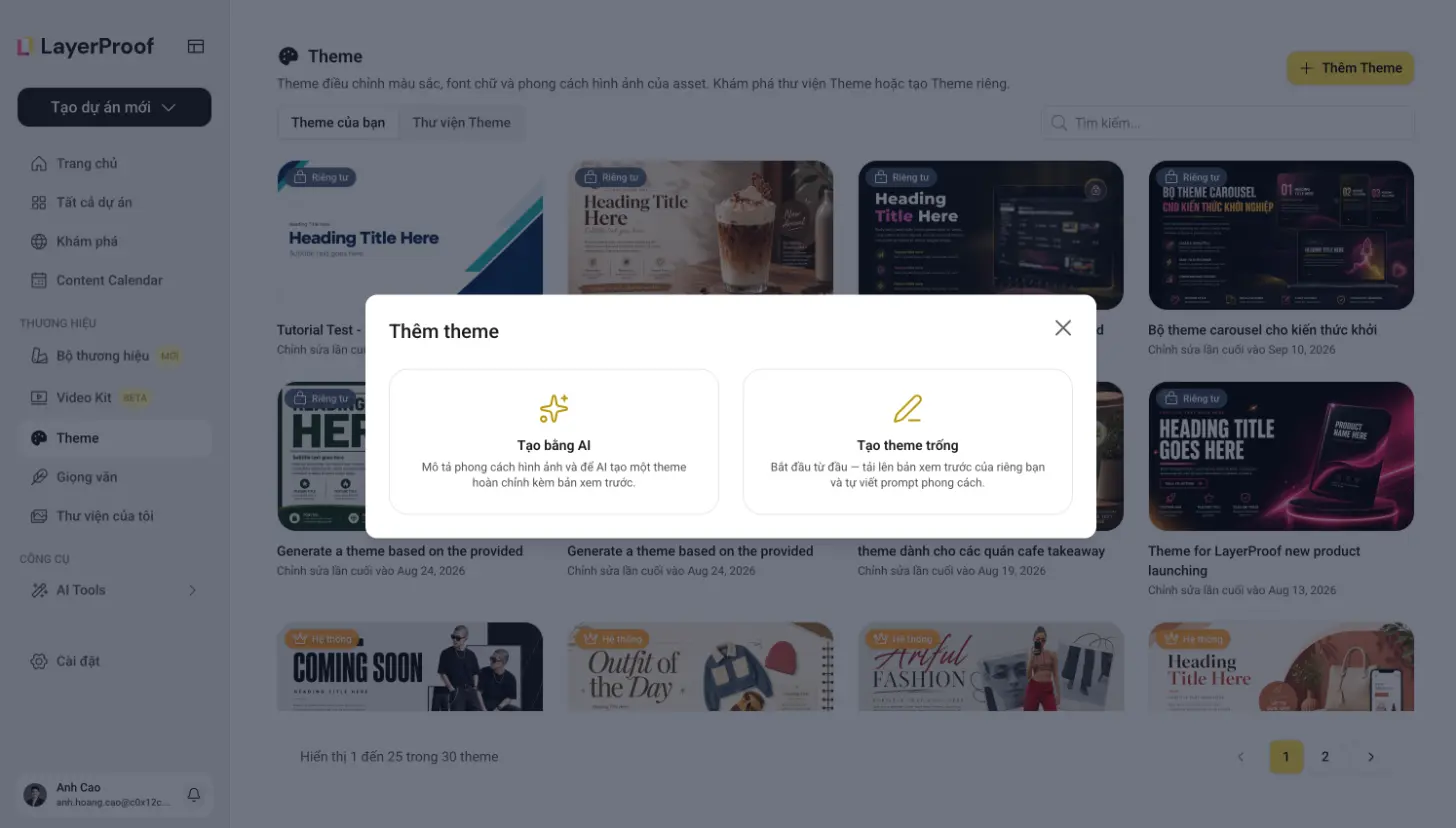
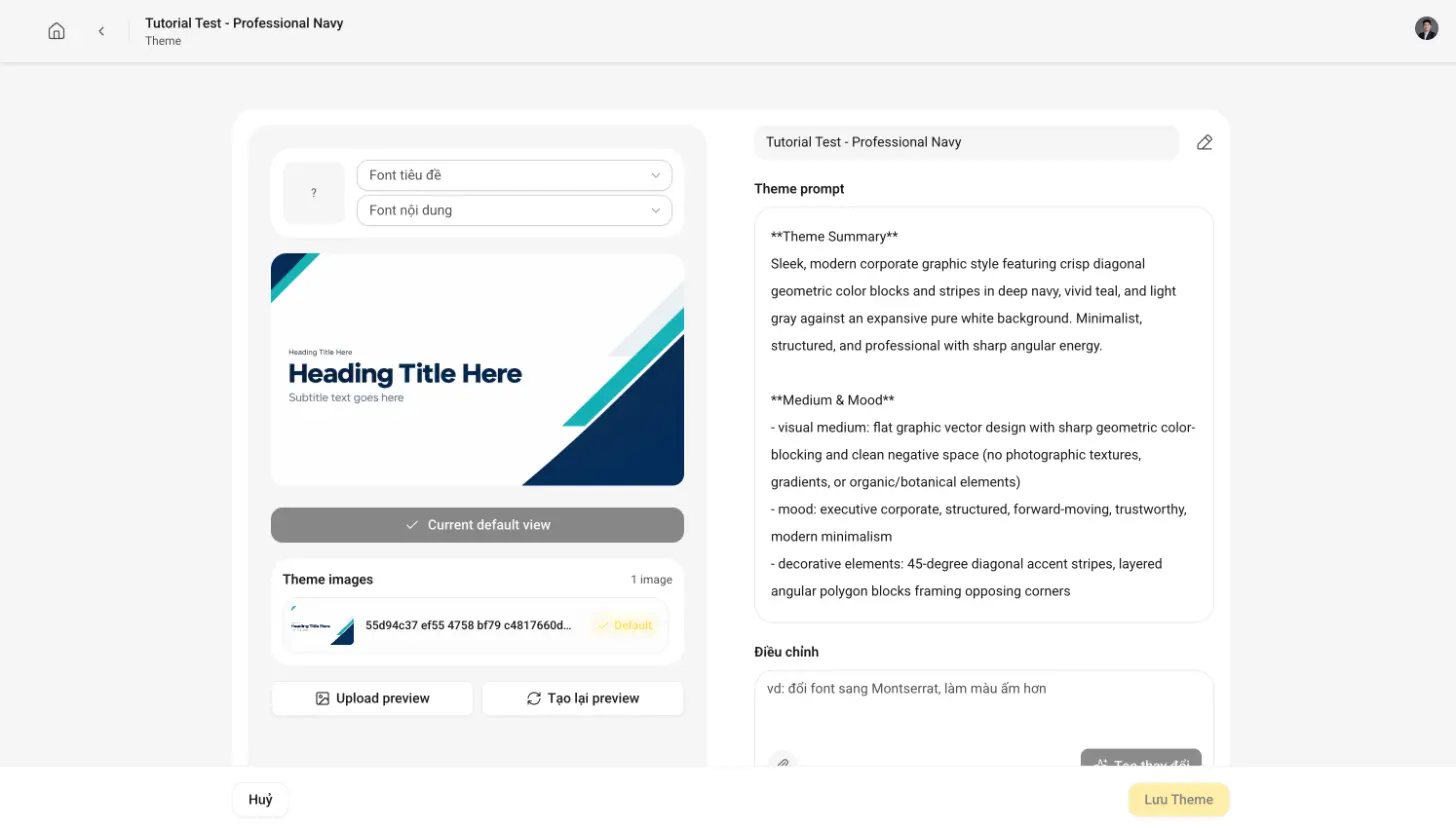
Theo trang giá, tạo một Theme tốn khoảng 8 credit. Thông báo "Đã lưu" đôi khi che nút Lưu. Nếu danh sách chỉ còn "Theme chưa đặt tên" thì chưa lưu xong, bạn mở lại Theme và bấm Lưu Theme lần nữa.
9
Dùng bộ khi tạo nội dung
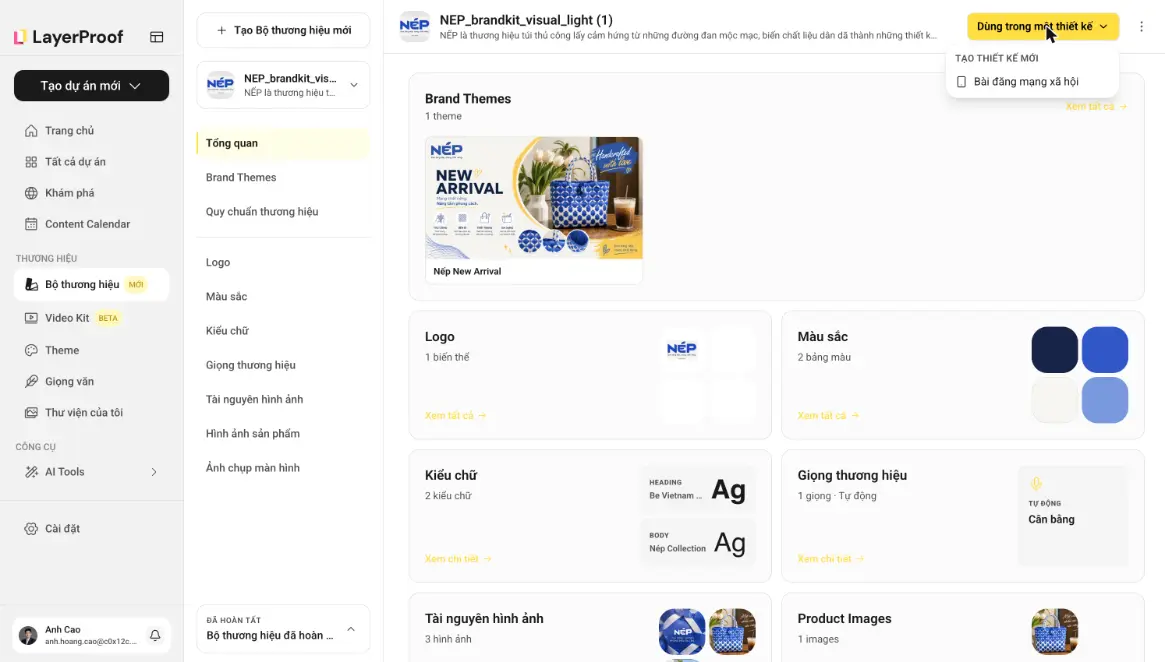
Bấm nút vàng Dùng trong một thiết kế ở góc trên bên phải, rồi chọn Bài đăng mạng xã hội. Trong trang Design, bạn cũng chọn được Brand Kit ngay dưới ô mô tả.
10
Thiết lập giọng văn
Giọng văn (Tone) chỉnh tính cách, ngôn ngữ và cách chọn từ của nội dung được tạo ra.
- Ở thanh bên trái, vào Giọng văn. Tab Tone của bạn chứa tone bạn tự tạo, tab Thư viện tone có sẵn Professional, Casual, Academic, Marketing và Technical.
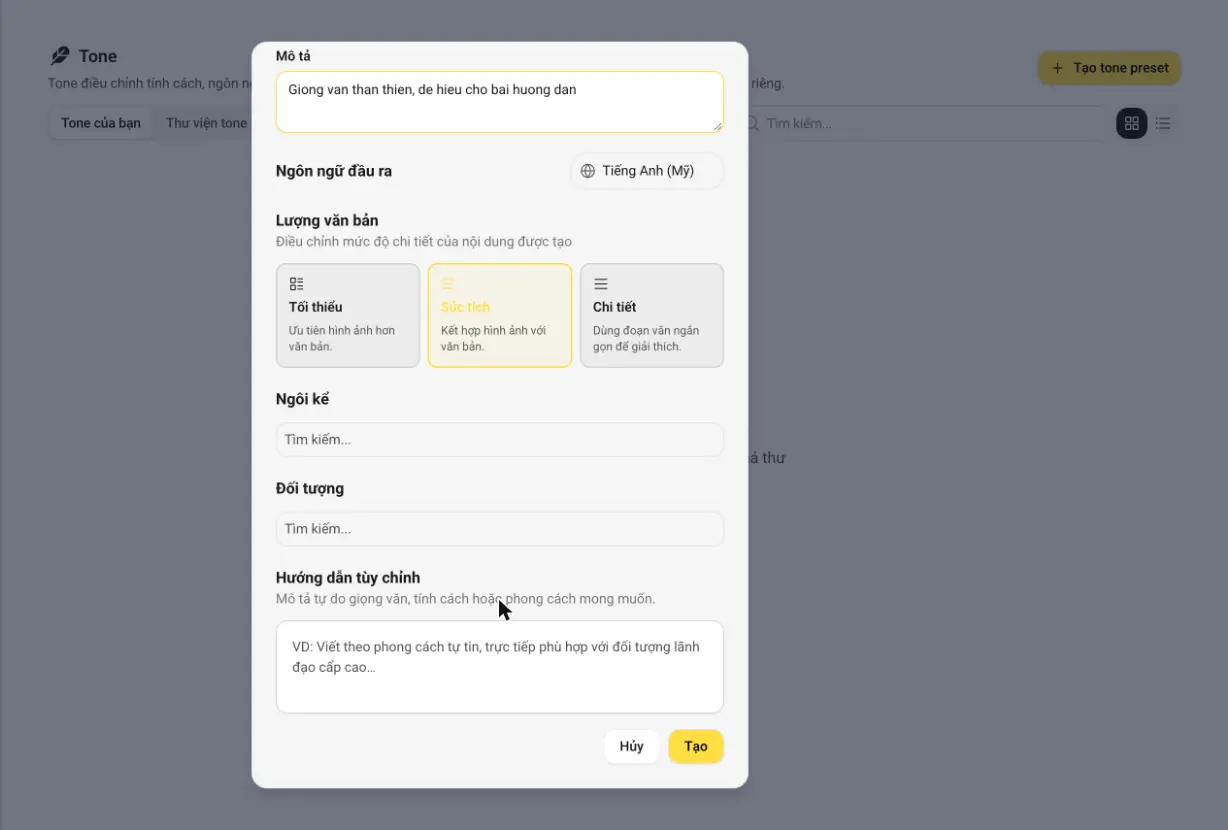
- Bấm Tạo tone preset (góc trên bên phải) để mở hộp Tạo preset giọng văn.
- Điền Tên (bắt buộc), Mô tả, Ngôn ngữ đầu ra (mặc định Tiếng Anh (Mỹ)), Lượng văn bản (Tối thiểu, Súc tích hoặc Chi tiết), Ngôi kể, Đối tượng và Hướng dẫn tùy chỉnh.
- Bấm Tạo. Tone mới hiện ở tab Tone của bạn với nhãn Riêng tư. Dấu ba chấm trên thẻ cho phép Chỉnh sửa, Đổi tên hoặc Xóa.
Các tone trong thư viện đều đang ở tiếng Anh. Giọng văn của từng bài vẫn đặt được ở mục cài đặt giọng văn nâng cao trong hộp Phong cách.
Gặp trục trặc?
- Bộ tạo ra có logo hoặc màu chưa đúng: đây là giới hạn của nhận diện tự động. Mở mục tương ứng và sửa tay.
- Muốn có nhiều thương hiệu: bấm + Tạo Bộ thương hiệu mới lần nữa, rồi đổi giữa các bộ bằng menu thả xuống dưới nút đó.
- Hãy gửi email ngay cho hello@layerproof.app để nhận được hỗ trợ nhanh nhất!
Hướng dẫn liên quan
Hướng dẫn đầy đủ
Tạo một bài đăng mạng xã hội hoàn chỉnh
Đi từ màn hình trống đến một carousel 3 trang sẵn sàng đăng: gõ ý tưởng, chọn Theme, duyệt dàn ý, chỉnh sửa, tải xuống và đăng.
11 bướcĐọcHướng dẫn đầy đủThiết kế ảnh bằng AI với Design
Tạo slide, báo cáo hay một trang thiết kế hoàn chỉnh từ một đoạn mô tả, theo đúng Brand Kit, rồi chỉnh sửa và xuất PDF hoặc PPTX.
6 bướcĐọcSẵn sàng biến ý tưởng của bạn thành hành động?
Biến những gì bạn vừa học thành bài đăng và video với LayerProof.
Dùng thử LayerProof