This page is available in English. Choose your preferred language to continue.
Trang này có bản tiếng Việt. Chọn ngôn ngữ bạn muốn để tiếp tục.
Hướng dẫn đầy đủ
Tạo một bài đăng mạng xã hội hoàn chỉnh
Đi từ màn hình trống đến một carousel 3 trang sẵn sàng đăng: gõ ý tưởng, chọn Theme, duyệt dàn ý, chỉnh sửa, tải xuống và đăng.
Bài này đi từ màn hình trống đến một carousel 3 trang sẵn sàng đăng. Bạn chỉ cần gõ ý tưởng, LayerProof sẽ viết nội dung, chia trang và dựng ảnh. Cả quy trình mất khoảng 10 phút, phần lớn là thời gian chờ AI vẽ.
Ví dụ trong bài là carousel về lợi ích của việc uống đủ nước mỗi ngày. Bạn có thể thay bằng chủ đề của mình.
🧰 Chuẩn bị: đăng nhập sẵn vào layerproof.app. Chưa cần kết nối tài khoản mạng xã hội nào.
1
Gõ ý tưởng
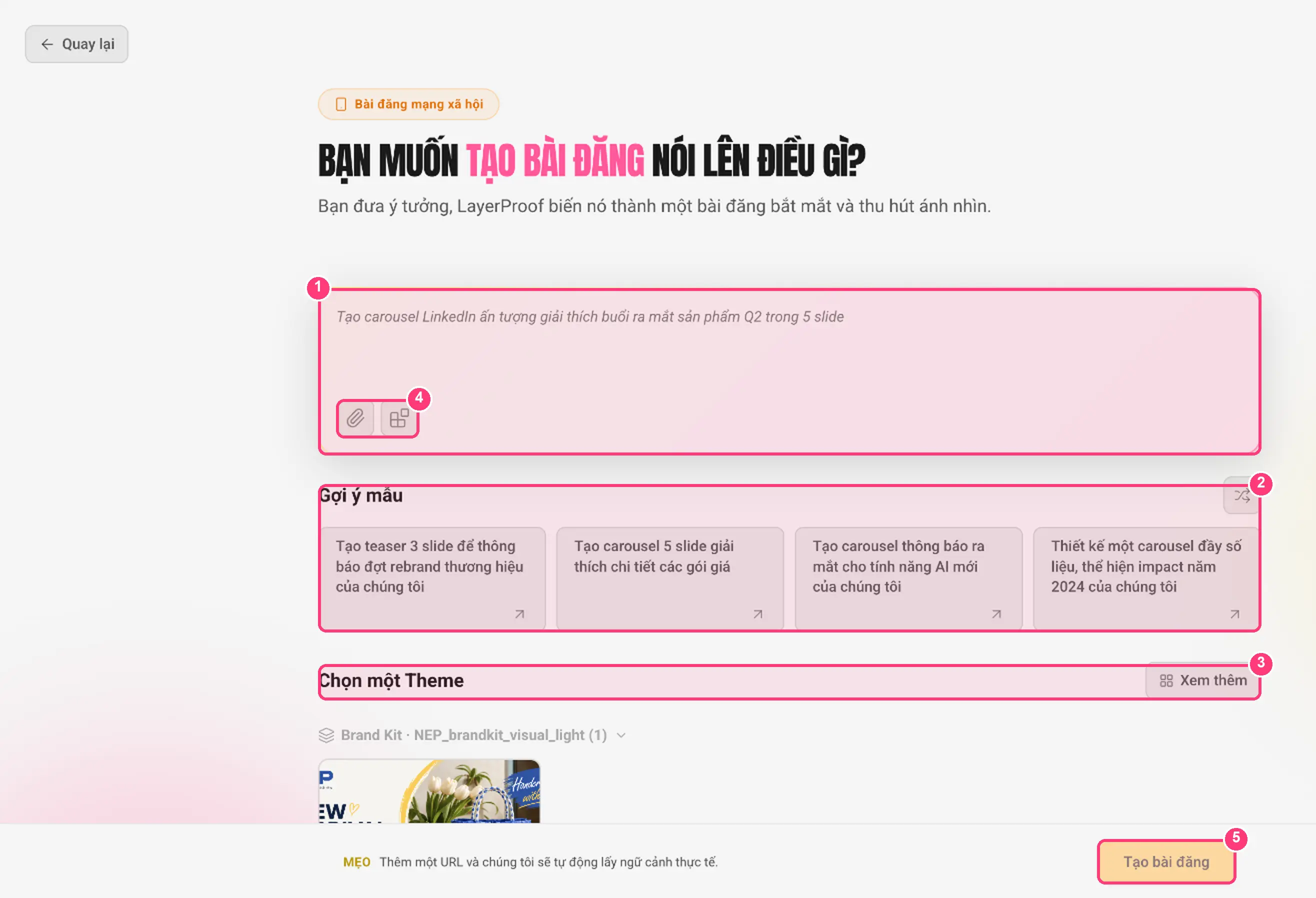
Ở thanh bên trái, chọn Bài đăng mạng xã hội, hoặc bấm thẳng thẻ cùng tên trên Trang chủ. Màn hình tạo bài hiện ra.
Màn hình tạo bài đăng
Ô nhập ý tưởng: cứ gõ như đang nhắn tin cho đồng nghiệp. Ý tưởng tốt thường có ba thứ: chủ đề, số trang và điều bạn muốn người xem nhớ.
Gợi ý mẫu: chưa biết viết gì thì bấm một gợi ý để điền sẵn rồi sửa lại. Nút xáo trộn đổi sang bộ gợi ý khác.
Chọn một Theme: mẫu thiết kế gồm màu sắc, kiểu chữ và phong cách ảnh (xem bước 2).
Hai biểu tượng nhỏ trong ô nhập: kẹp giấy để đính ảnh hoặc tài liệu tham khảo, và Chọn tích hợp để chọn tài khoản mạng xã hội. Nếu chỉ muốn tạo ảnh rồi tải về, bạn không cần kết nối.
Tạo bài đăng: bấm khi đã sẵn sàng.
Ý tưởng dùng trong bài này:
Tạo cho tôi 1 bài carousel post 3 trang nói về lợi ích của việc uống đủ nước 1 ngày, và những thay đổi về sức khoẻ khi uống nước đủ. Tự quyết định xem trang nào có nội dung gì.
Viết ngắn cũng được, thiếu gì thì trợ lý sẽ hỏi lại ở các bước sau. Muốn tự quyết nội dung từng trang thì ghi sẵn ý của từng trang. Lần đầu dùng, nên chọn số trang ít để tiết kiệm credit.
2
Chọn Theme
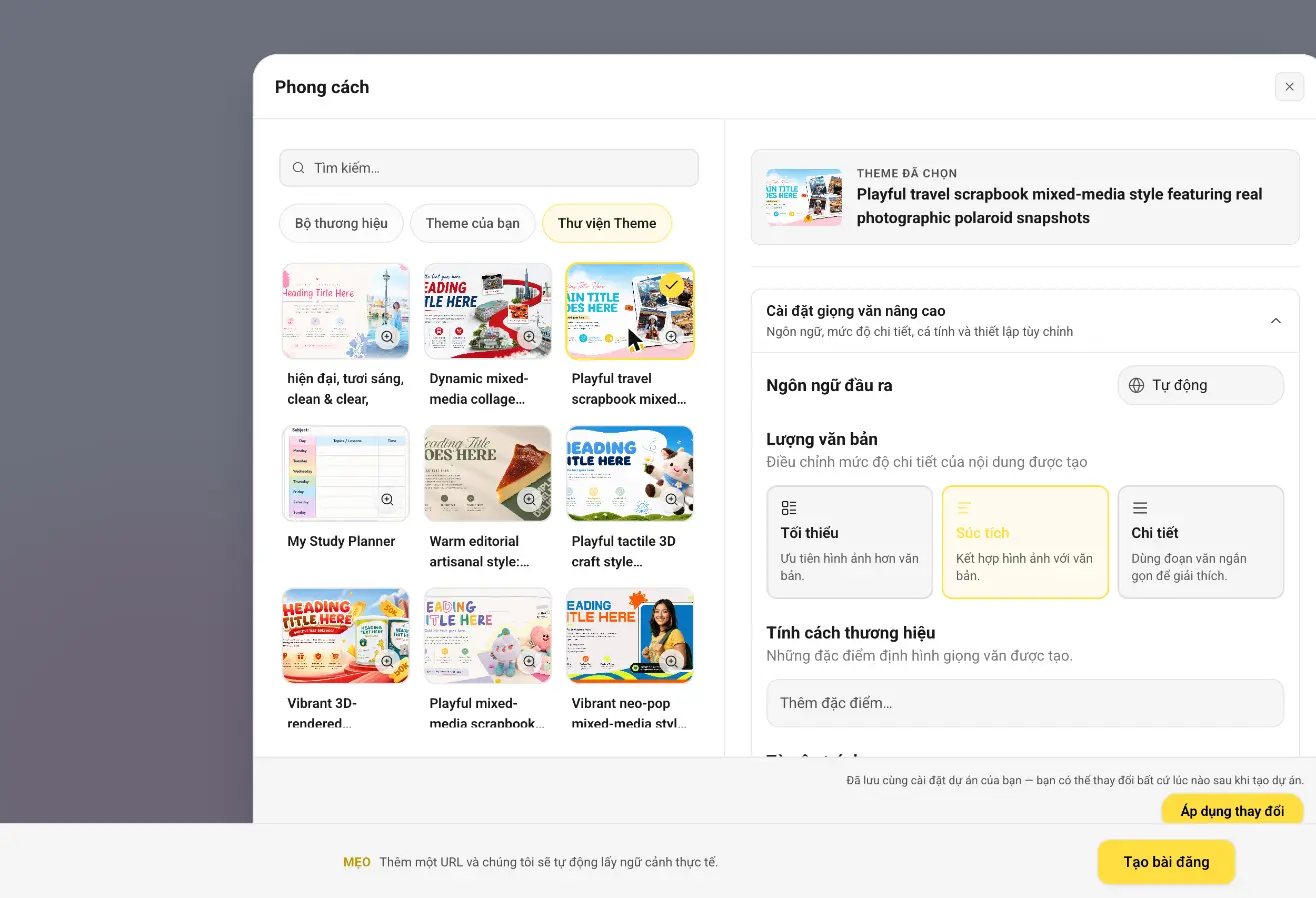
Bấm Xem thêm cạnh mục Chọn một Theme. Hộp Phong cách mở ra với ba nguồn: Bộ thương hiệu (phong cách từ Brand Kit của bạn), Theme của bạn (các Theme bạn tự lưu) và Thư viện Theme (Theme có sẵn của LayerProof). Bấm vào ảnh Theme để chọn, rồi bấm Áp dụng thay đổi.
Ở đây mình chọn kiểu scrapbook du lịch với ảnh polaroid thật, nhìn khá bắt mắt. Chưa biết chọn gì thì cứ để mặc định, sau này vẫn đổi được.
Hộp chọn Theme
Nếu muốn chỉnh giọng văn, mở Cài đặt giọng văn nâng cao để chọn Ngôn ngữ đầu ra và Lượng văn bản (Tối thiểu, Súc tích hoặc Chi tiết).
3
Chọn nền tảng và số bài
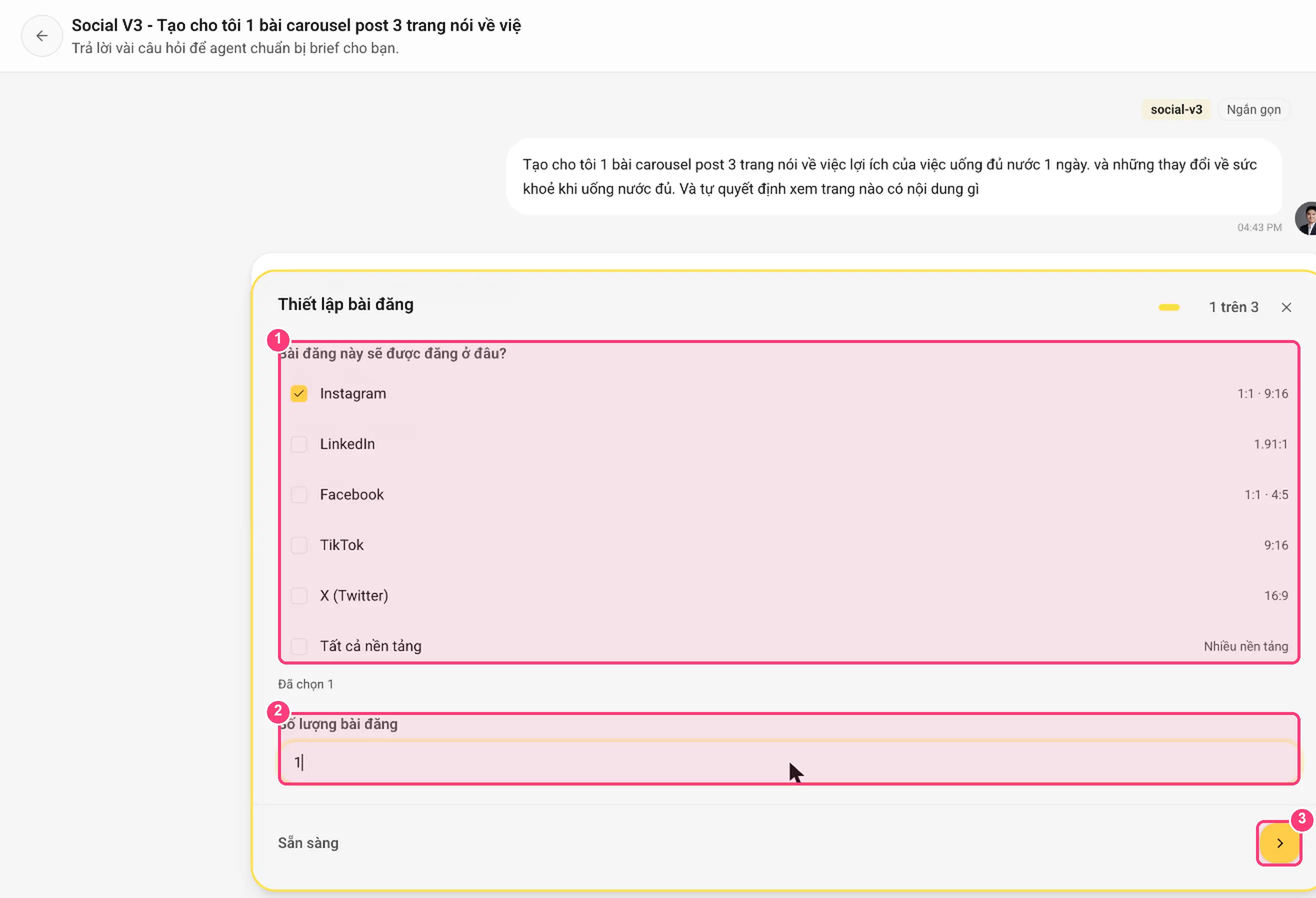
Bấm Tạo bài đăng. LayerProof mở khung trò chuyện với trợ lý và đưa ra màn hình Thiết lập bài đăng (bước 1 trên 3).
Màn hình Thiết lập bài đăng
Nền tảng: tick nơi bạn định đăng (Instagram, LinkedIn, Facebook, TikTok, X hoặc Tất cả nền tảng). Mỗi nền tảng hiện kèm tỉ lệ khung, nên bài ra đúng kích thước ngay từ đầu.
Số lượng bài đăng: để 3 nếu muốn carousel 3 trang. Khi thử lần đầu, đặt 1 để đỡ tốn credit.
Mũi tên vàng: bấm để sang bước tiếp.
4
Chọn nội dung
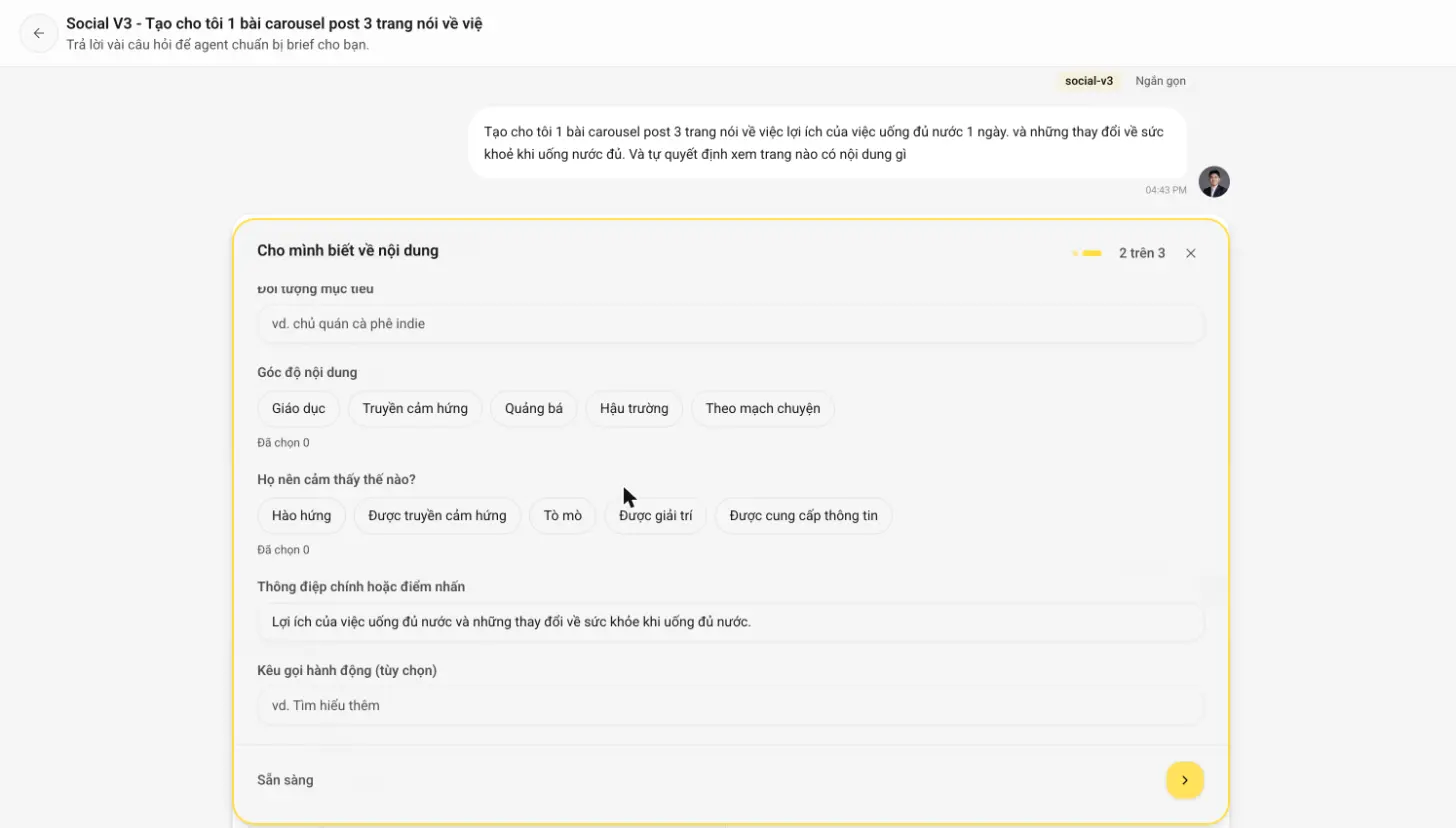
Ở bước 2 trên 3, bạn chọn Góc độ nội dung (Giáo dục, Truyền cảm hứng, Quảng bá, Hậu trường hoặc Theo mạch chuyện) và Họ nên cảm thấy thế nào (Hào hứng, Tò mò, Được cung cấp thông tin...). Đối tượng mục tiêu và Kêu gọi hành động không bắt buộc. Thông điệp chính đã được trợ lý điền sẵn từ ý tưởng của bạn.
Chọn góc độ nội dung
Bấm mũi tên lần nữa để trợ lý chuẩn bị bản tóm tắt (bước 3 trên 3).
5
Duyệt bản tóm tắt
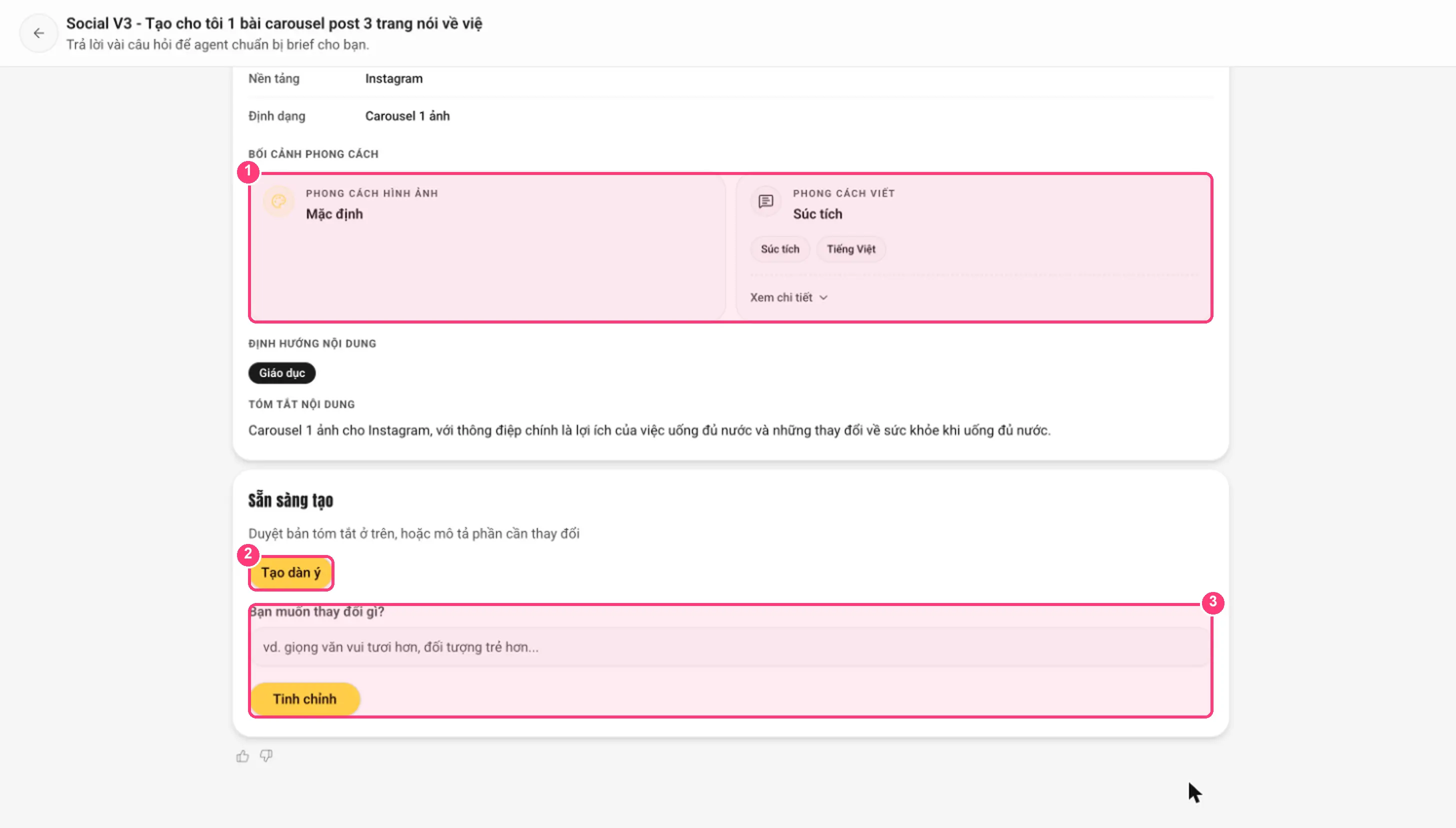
Thẻ Đây là những gì mình đã nắm được tóm tắt phong cách viết, nền tảng, định dạng, định hướng và nội dung. Đọc lướt để chắc trợ lý hiểu đúng ý.
Bản tóm tắt của trợ lý
Bối cảnh phong cách: phong cách hình ảnh và phong cách viết đã chọn.
Tạo dàn ý: bấm khi bản tóm tắt đã đúng.
Bạn muốn thay đổi gì?: gõ yêu cầu, ví dụ "giọng văn vui tươi hơn", rồi bấm Tinh chỉnh. Bản tóm tắt được viết lại.
Sửa ở bước này chưa tốn credit vẽ ảnh nên rẻ nhất. Nên chỉnh kỹ ở đây.
6
Duyệt dàn ý và chọn model
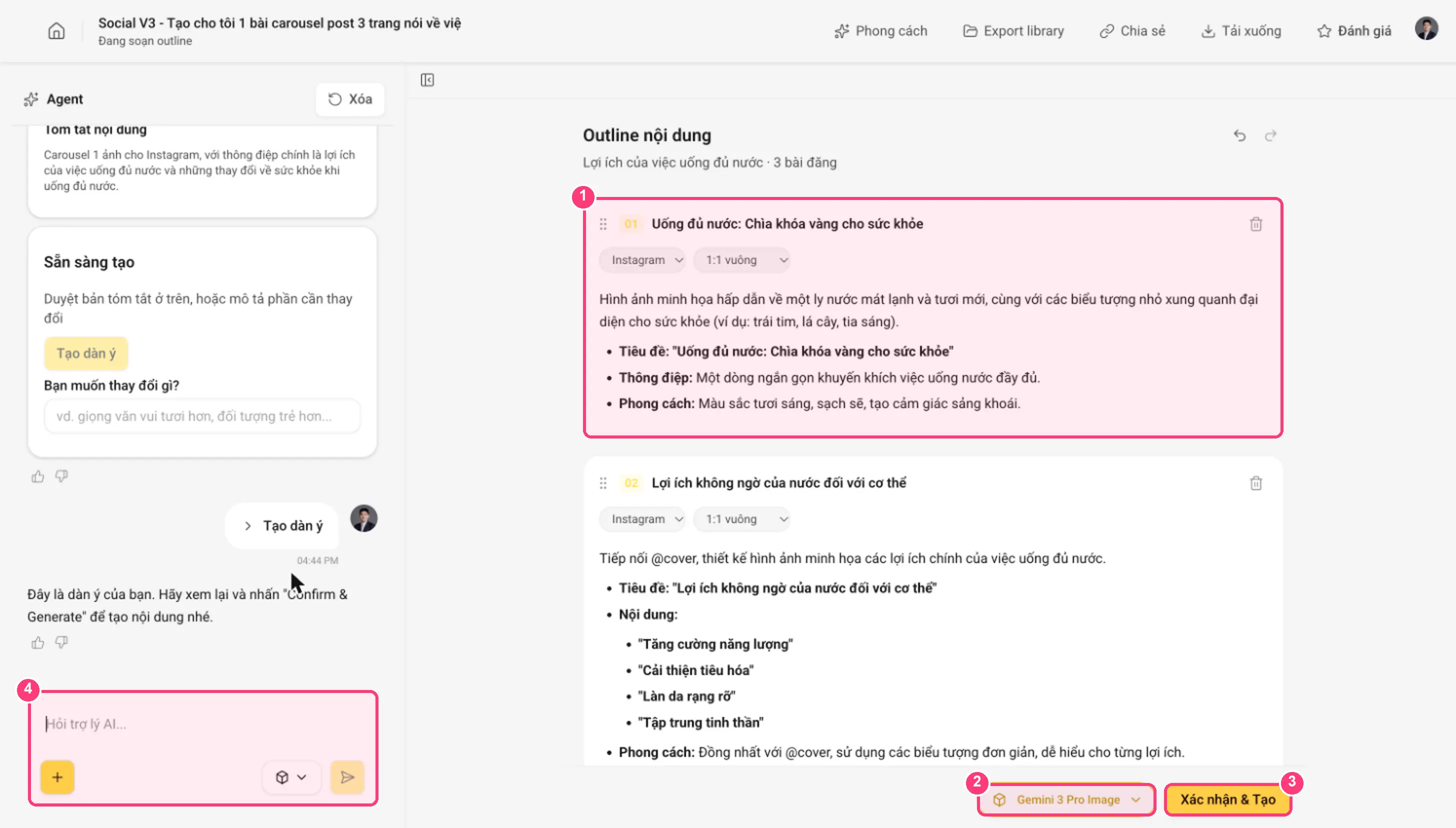
Bấm Tạo dàn ý. Màn hình chuyển sang Outline nội dung: mỗi thẻ là một trang, có số thứ tự, nền tảng, tỉ lệ, tiêu đề và mô tả.
Outline nội dung
Thẻ trang: kéo biểu tượng sáu chấm bên trái để đổi thứ tự, bấm thùng rác để bỏ một trang. Muốn sửa nội dung, nhắn trợ lý ở ô chat bên trái.
Ô chọn model ở góc dưới. Phần "Khi nào nên chọn model nào?" bên dưới sẽ giúp bạn chọn.
Xác nhận & Tạo: bấm để LayerProof bắt đầu vẽ.
Ô chat với trợ lý.
Sửa chữ trong dàn ý nhanh hơn nhiều so với sửa ảnh đã vẽ xong, nên hãy rà kỹ trước khi bấm.
7
Chờ AI vẽ và xem kết quả
Với Gemini 3 Pro Image, 3 trang mất khoảng 4 đến 5 phút. Trong lúc chờ, bạn có thể làm việc khác rồi quay lại sau.
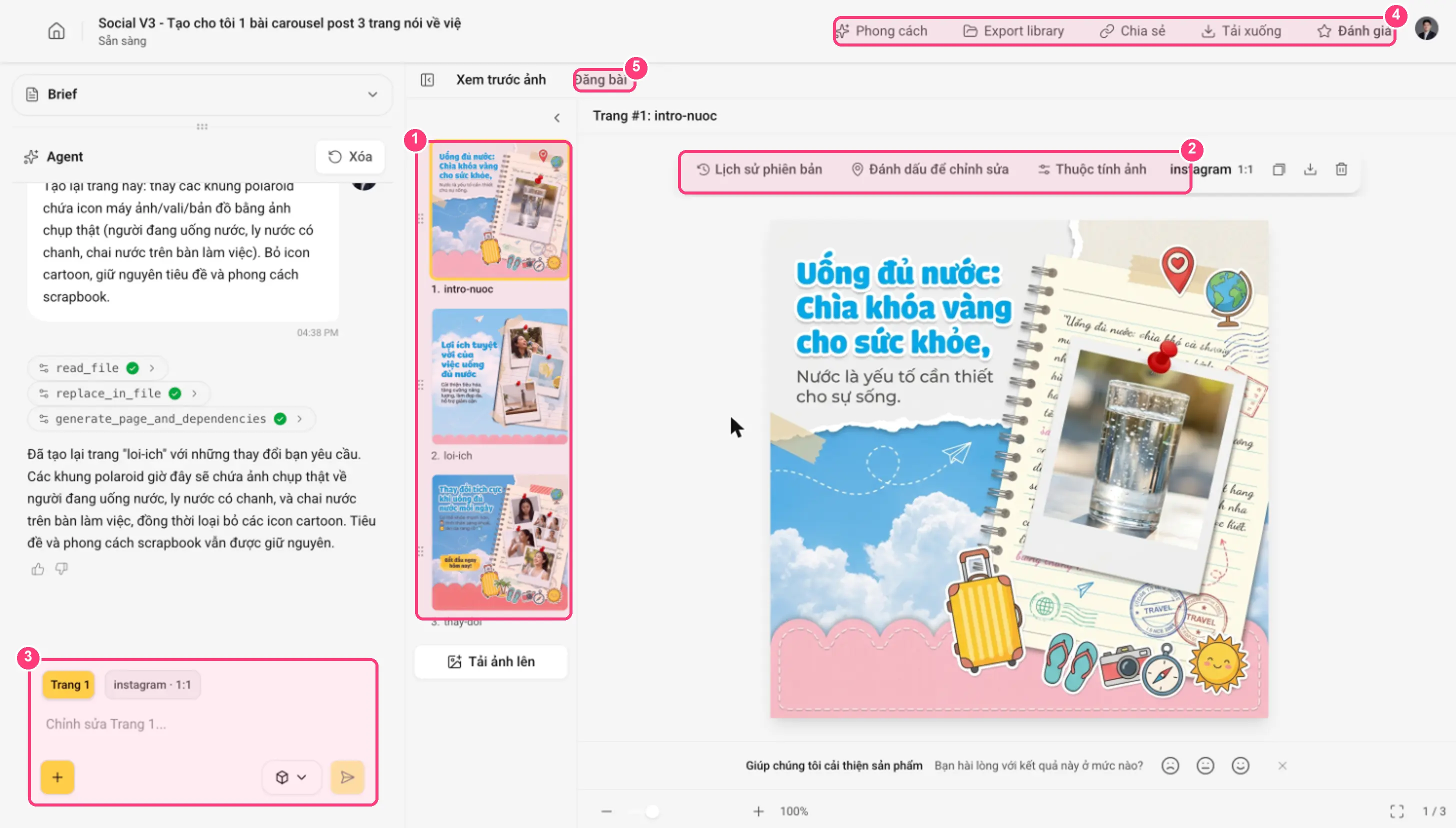
Trình chỉnh sửa trang
Cột trang bên trái: bấm lần lượt từng trang để xem. Trang đang chọn hiện lớn ở giữa.
Thanh công cụ của trang: Lịch sử phiên bản, Đánh dấu để chỉnh sửa, Thuộc tính ảnh và các nút sao chép, tải xuống, xoá.
Ô chat sửa trang: nhãn Trang N cho biết bạn đang sửa trang nào.
Thanh trên cùng: Phong cách, Export library, Chia sẻ, Tải xuống và Đánh giá.
Tab Đăng bài (cạnh Xem trước ảnh).
8
Khi nào nên chọn model nào?
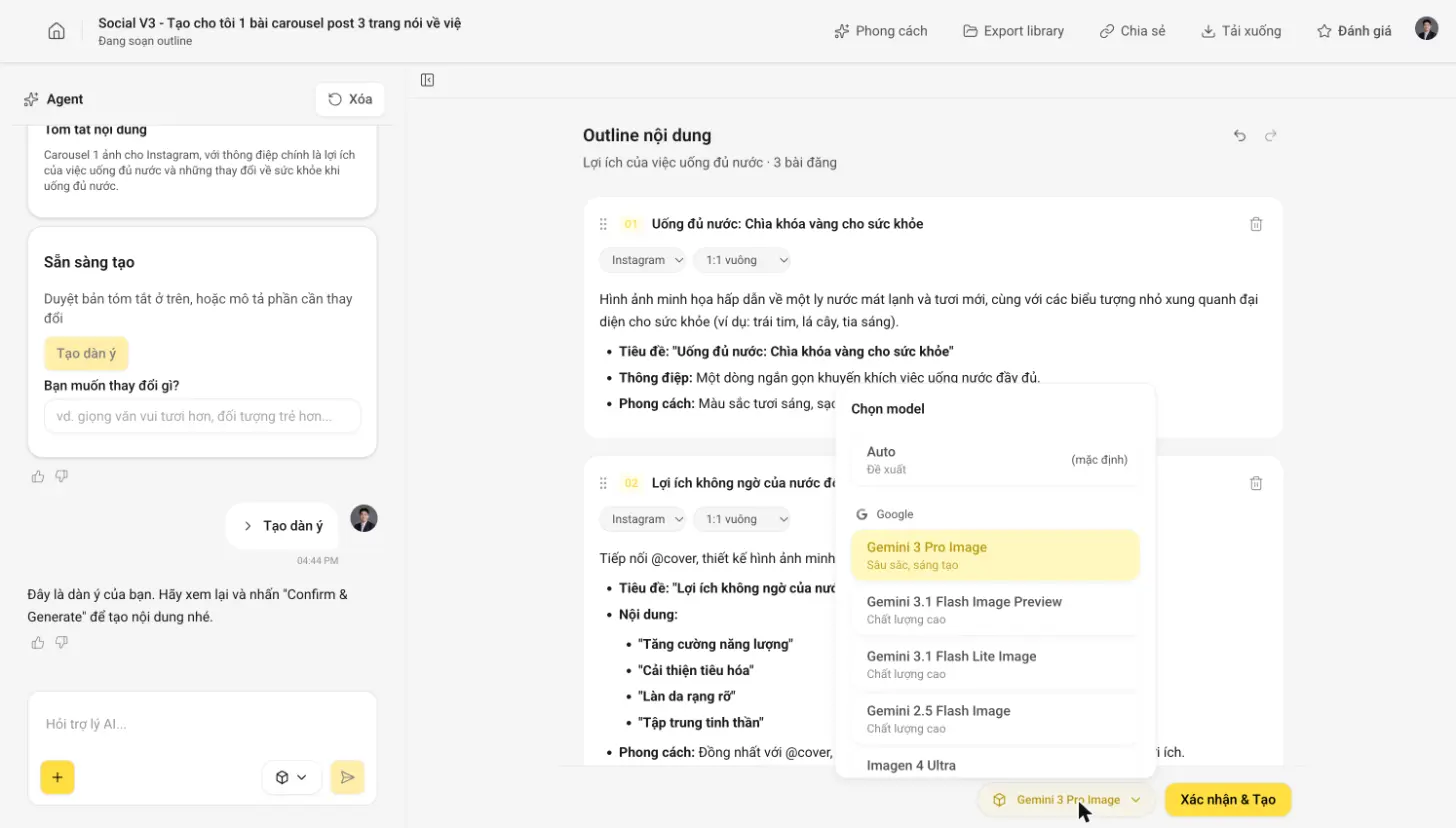
Model là bộ não vẽ ảnh. Bạn chọn ở ô cạnh nút Xác nhận & Tạo.
Model
Nên chọn khi
Credit mỗi ảnh
Auto
Chưa chắc nên chọn gì
Tuỳ model được chọn
Gemini 3 Pro Image
Bài có nhiều chữ tiếng Việt, cần hình đẹp
27
Gemini 3.1 Flash
Làm bản nháp nhanh. Khi thử từng sai chính tả ("lươn" thay vì "luôn")
10
Menu chọn model
Ghi nhớ nhanh: chữ tiếng Việt phải đúng thì chọn Gemini 3 Pro Image, chỉ thử ý tưởng thì chọn model rẻ hơn. Các model khác trong danh sách (GPT Image, Imagen, Seedream, FLUX...) chưa được thử trong bộ hướng dẫn này, giá từ 3 đến 31 credit mỗi ảnh theo trang giá.
9
Chỉnh sửa trang chưa vừa ý
Trang nào chưa ưng thì không cần tạo lại cả bài. Có bốn cách sửa, từ nhanh đến chi tiết.
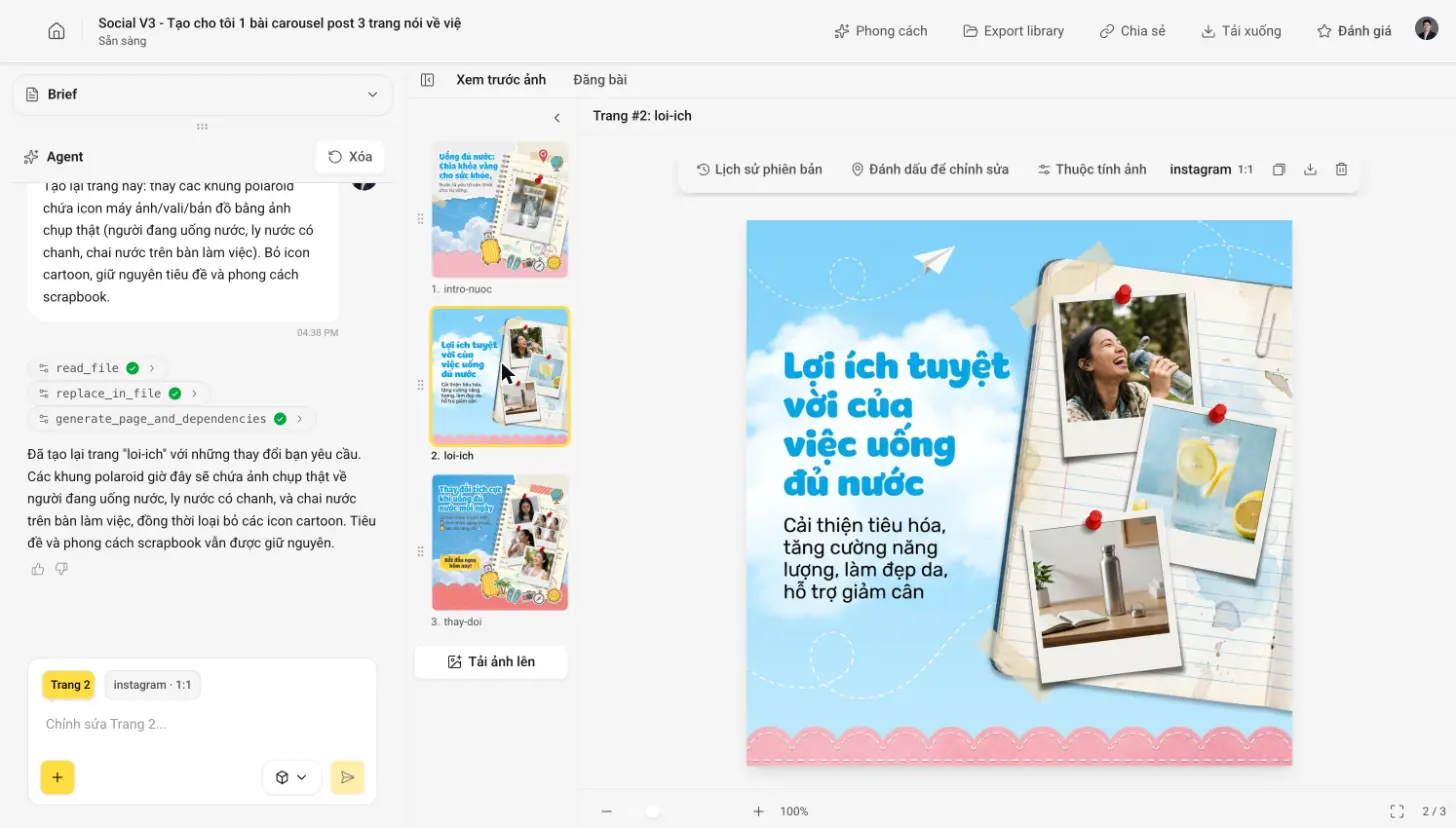
Sửa bằng chat
Chọn trang ở cột trái, gõ vào ô Chỉnh sửa Trang N điều cần đổi và điều cần giữ. Ví dụ: "Thay các khung polaroid chứa icon bằng ảnh chụp thật, bỏ icon cartoon, giữ nguyên tiêu đề". Agent chạy khoảng 1 phút rồi báo lại những gì đã đổi. Chưa ưng thì cứ nhắn tiếp, các bản cũ vẫn được giữ.
Sửa trang bằng chat
Nút Xoá ở đầu khung Agent chỉ xoá nội dung chat, không xoá ảnh. Chỉnh sửa tạo lại ảnh bằng cùng model, nên tốn bằng một ảnh mới theo trang giá.
Đánh dấu để chỉnh sửa
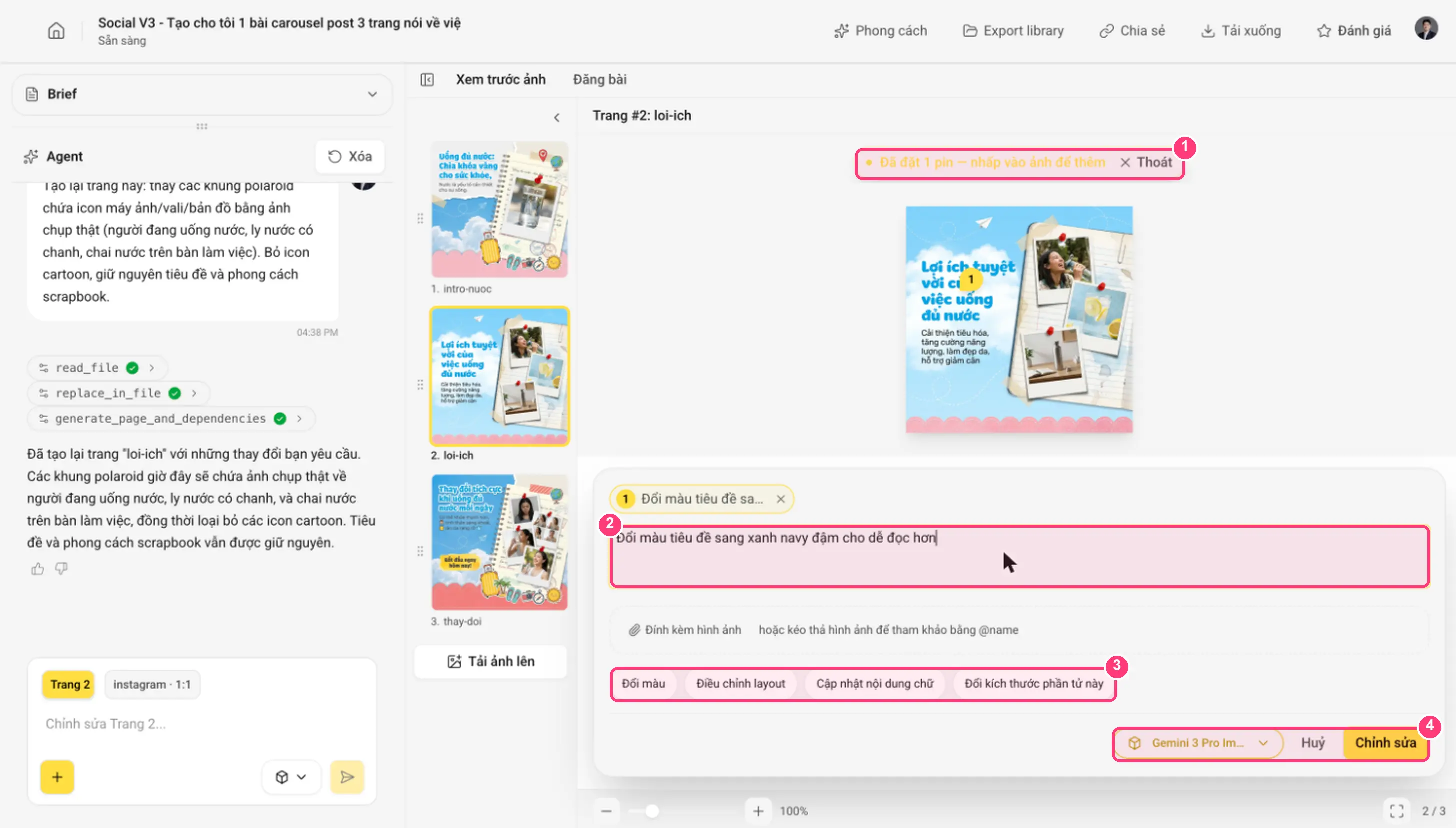
Dùng khi chỉ đổi một chi tiết nhỏ, như màu chữ hay một món đồ. Trên thanh công cụ của trang, bấm Đánh dấu để chỉnh sửa, bấm lên đúng vị trí trên ảnh để đặt ghim, rồi nói điều cần đổi.
Đặt ghim để chỉnh sửa
Thanh báo ghim: cho biết đã đặt bao nhiêu ghim. Bấm tiếp lên ảnh để thêm ghim, bấm Thoát để dừng.
Ô ghi chú: gõ điều cần đổi, ví dụ "Đổi màu tiêu đề sang xanh navy đậm cho dễ đọc hơn".
Nút gợi ý: Đổi màu, Điều chỉnh layout, Cập nhật nội dung chữ, Đổi kích thước phần tử này.
Model và nút Chỉnh sửa: chọn model rồi bấm Chỉnh sửa. Muốn dừng giữa chừng thì bấm Huỷ.
Theo trang giá, mỗi lần Đánh dấu để chỉnh sửa tốn khoảng 10 credit.
Chỉnh thuộc tính ảnh
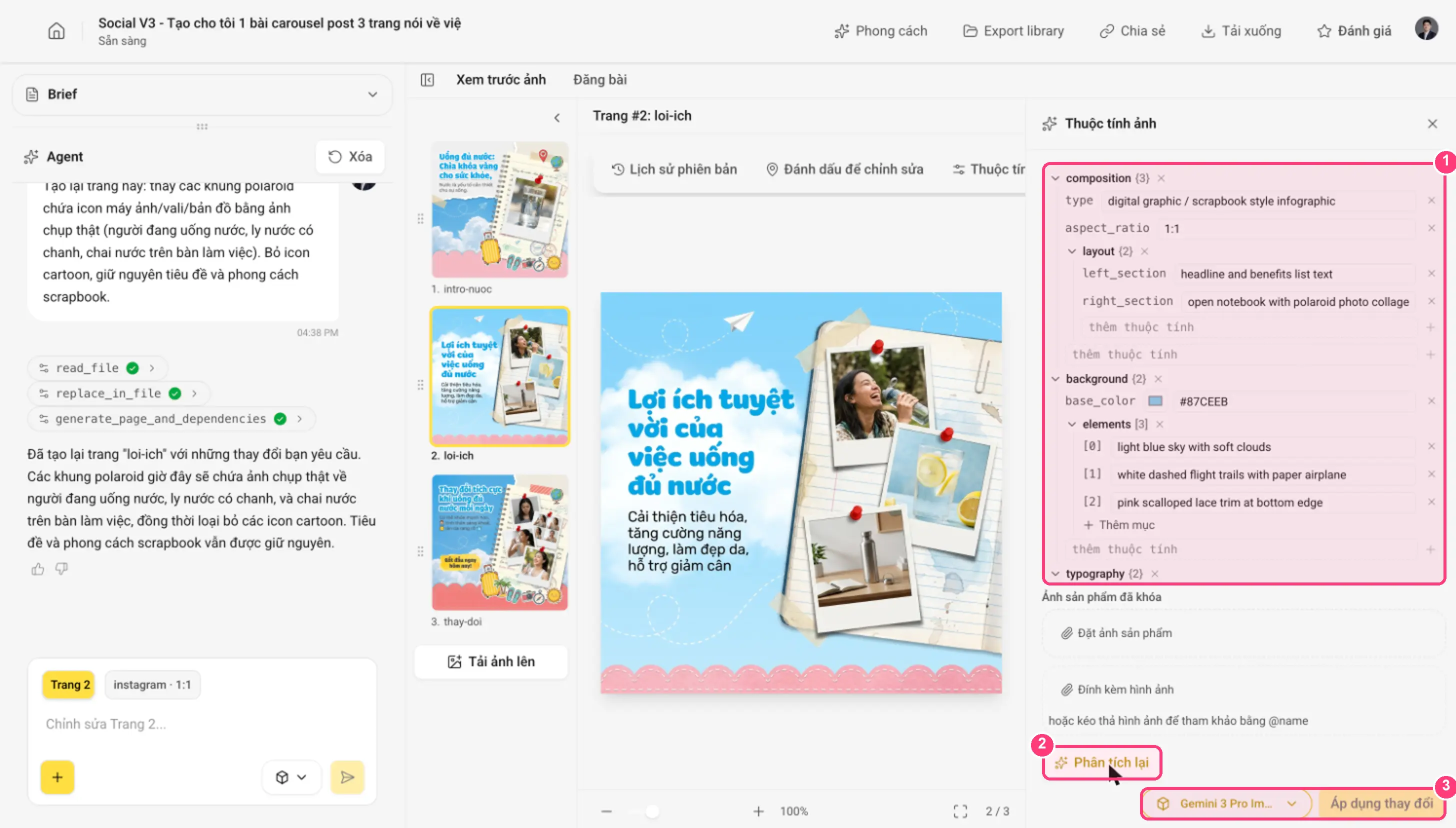
LayerProof "đọc" ảnh và liệt kê thành các thuộc tính sửa được: bố cục, màu nền, các thành phần trang trí, kiểu chữ. Bạn đổi thuộc tính nào thì ảnh được tạo lại theo đúng thuộc tính đó. Cách này hợp khi muốn đổi đồng loạt, như màu nền hay phong cách.
Bảng thuộc tính ảnh
Bảng thuộc tính: sửa trực tiếp các ô. Khi thử, đổi con cá từ xanh sang cam và ảnh được tạo lại đúng như vậy.
Phân tích lại: bấm lần đầu để phân tích ảnh, và bấm lại khi muốn đọc lại thuộc tính. Bạn còn có Đặt ảnh sản phẩm để khoá ảnh sản phẩm, không cho AI vẽ lại.
Model và Áp dụng thay đổi: theo trang giá, mỗi lần áp dụng tốn khoảng 8 credit.
Xem lại phiên bản cũ
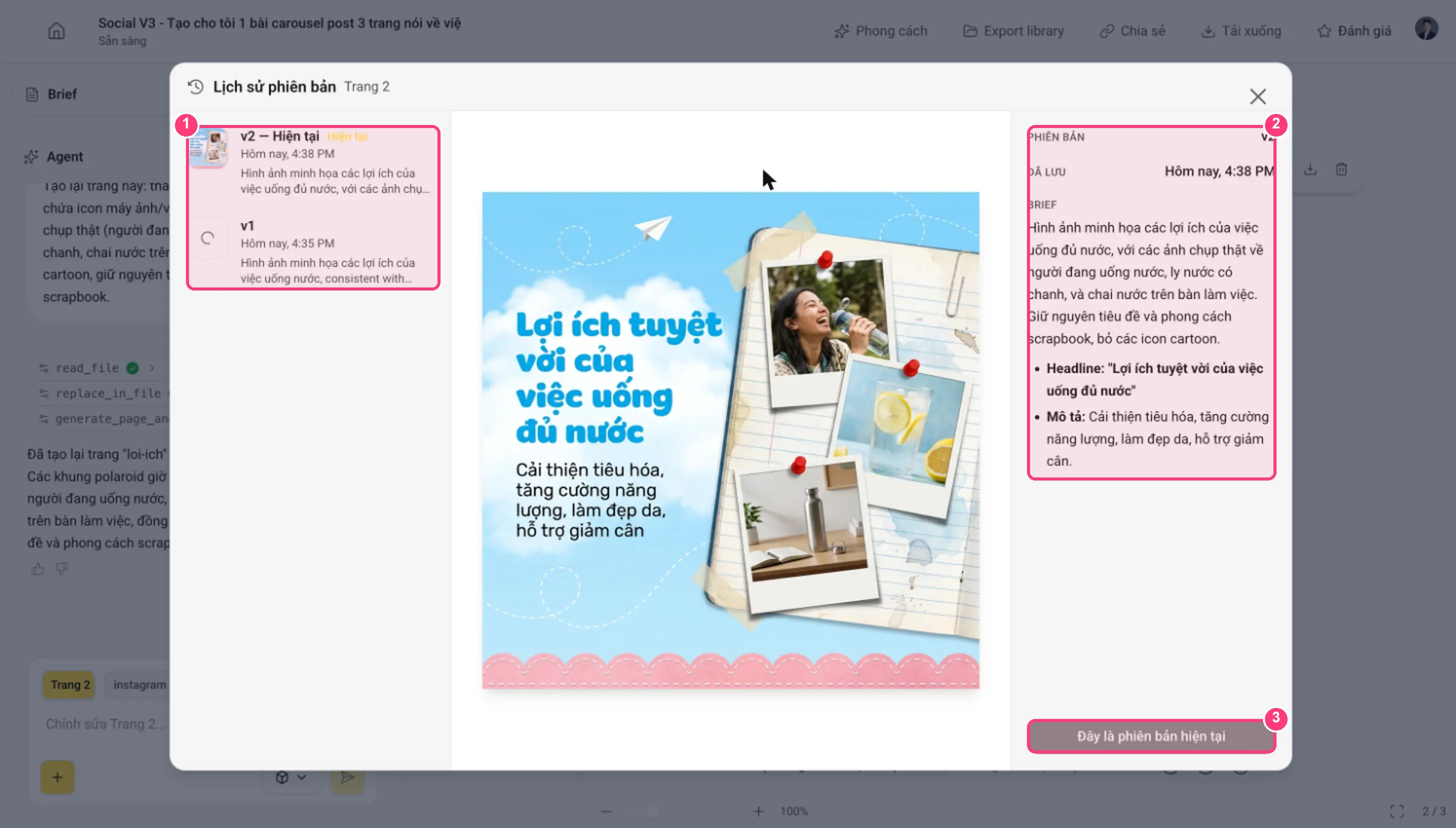
Mỗi lần một trang được tạo hoặc sửa, LayerProof lưu thành một phiên bản (v1, v2...). Bấm Lịch sử phiên bản trên thanh công cụ để xem lại và so sánh.
Lịch sử phiên bản
Danh sách phiên bản: bản đang dùng có nhãn Hiện tại.
Chi tiết: số phiên bản, thời điểm lưu và brief tương ứng.
Nút bên dưới: ghi "Đây là phiên bản hiện tại" và bị khoá. Chọn một bản cũ để khôi phục, nút khôi phục hiện ra khi bạn chọn bản khác bản hiện tại.
10
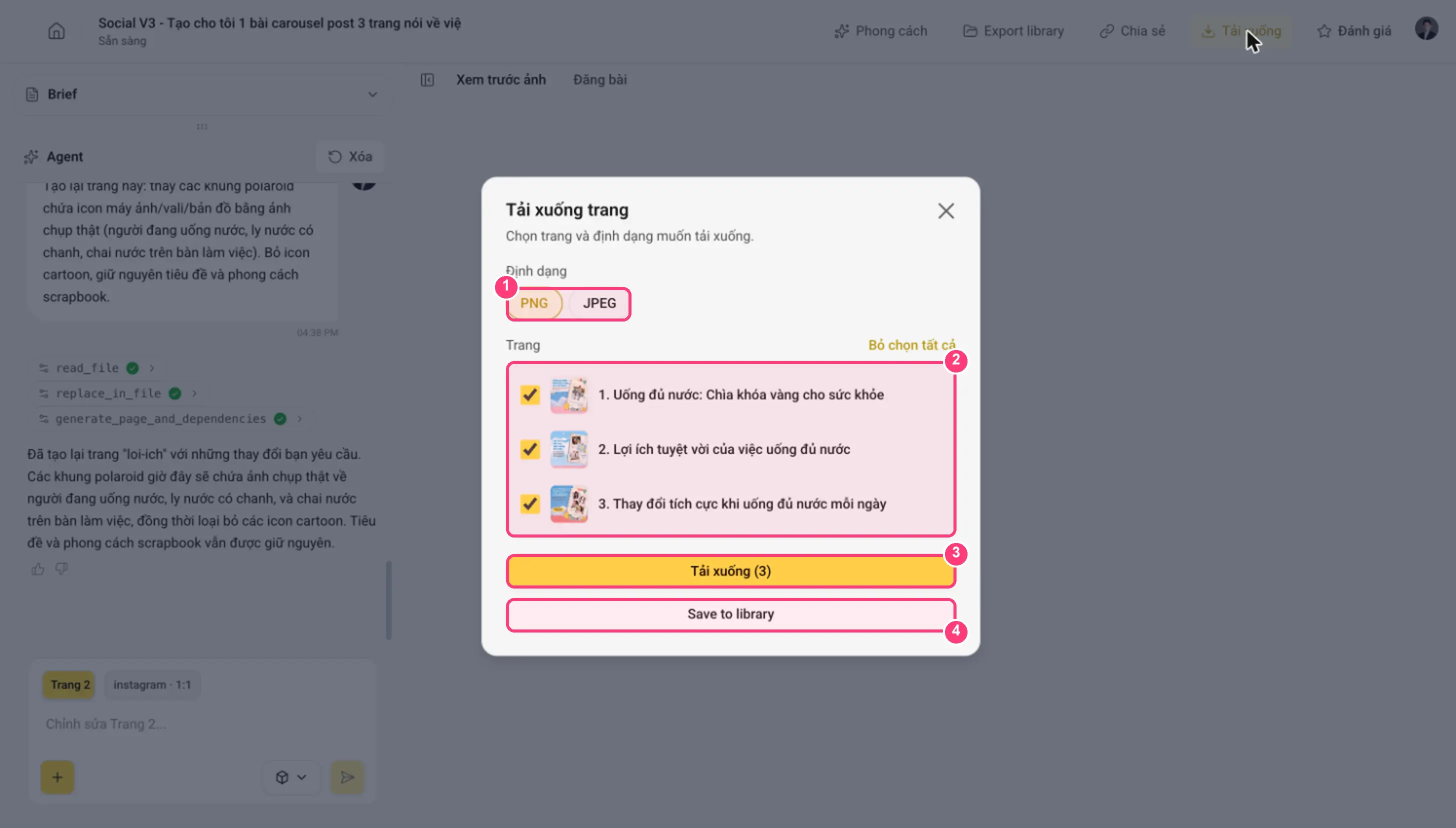
Tải xuống hoặc lưu vào thư viện
Khi đã hài lòng, bấm Tải xuống trên thanh trên cùng.
Hộp tải xuống
Định dạng: PNG hoặc JPEG.
Danh sách trang: tick các trang muốn lấy, có nút Bỏ chọn tất cả.
Tải xuống (N): tải file thật về máy. N là số trang đã tick.
Save to library: chỉ lưu trong LayerProof, không tải về máy. Xem lại ảnh đã lưu ở Export library trên thanh trên cùng.
11
Đăng thẳng lên mạng xã hội (tuỳ chọn)
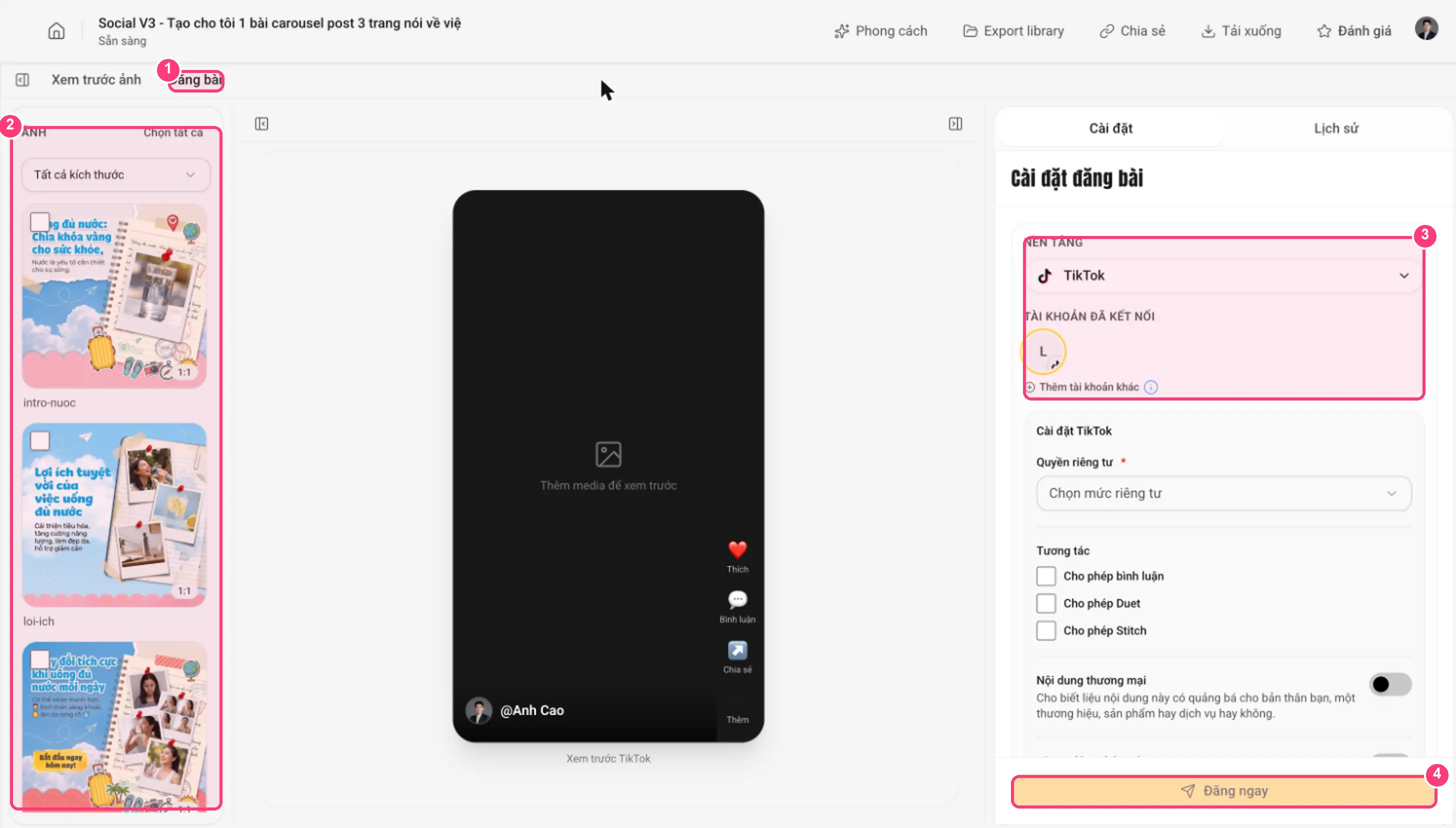
Nếu đã kết nối tài khoản, bạn đăng ngay trong LayerProof bằng tab Đăng bài.
Tab Đăng bài
Tab Đăng bài nằm cạnh Xem trước ảnh.
Cột ẢNH: tick các ảnh muốn đăng.
Nền tảng và tài khoản đã kết nối. Chưa có tài khoản thì bấm Thêm tài khoản khác. Với TikTok có thêm Quyền riêng tư (bắt buộc), cho phép bình luận, Duet, Stitch và nội dung thương mại.
Đăng ngay: đăng bài thật. Tab Lịch sử cạnh tab Cài đặt lưu các lần đăng.
⚠️ Nút Đăng ngay đăng bài thật lên tài khoản của bạn. Chỉ bấm khi chắc chắn. Muốn đăng đúng giờ, dùng Content Calendar.
Gặp trục trặc?
Chữ tiếng Việt sai dấu: chuyển sang Gemini 3 Pro Image rồi tạo lại trang đó.
Ảnh trông đơn giản hoặc như hoạt hình: nhờ trợ lý trong chat đổi sang ảnh thật.
Một trang chạy lâu hơn hẳn các trang còn lại: nhiều khả năng quá trình tạo ảnh của trang đó bị lỗi. Bạn chỉ cần tạo lại đúng trang đó, không phải làm lại cả bài.
Hộp Chia sẻ báo "Unable to generate share link": hãy tải ảnh về rồi gửi trực tiếp, và báo cho đội hỗ trợ tại layerproof.app/contact.