Design tạo slide, báo cáo hay một trang thiết kế hoàn chỉnh từ một đoạn mô tả, theo đúng Brand Kit bạn chọn. Kết quả chỉnh sửa được từng phần tử, nên bạn không bị kẹt với những gì AI vừa vẽ. Bài này làm một slide tiêu đề đơn giản, mất khoảng 2 phút.
Thiết kế ảnh bằng AI với Design
Tạo slide, báo cáo hay một trang thiết kế hoàn chỉnh từ một đoạn mô tả, theo đúng Brand Kit, rồi chỉnh sửa và xuất PDF hoặc PPTX.
1
Mở Design và gõ yêu cầu
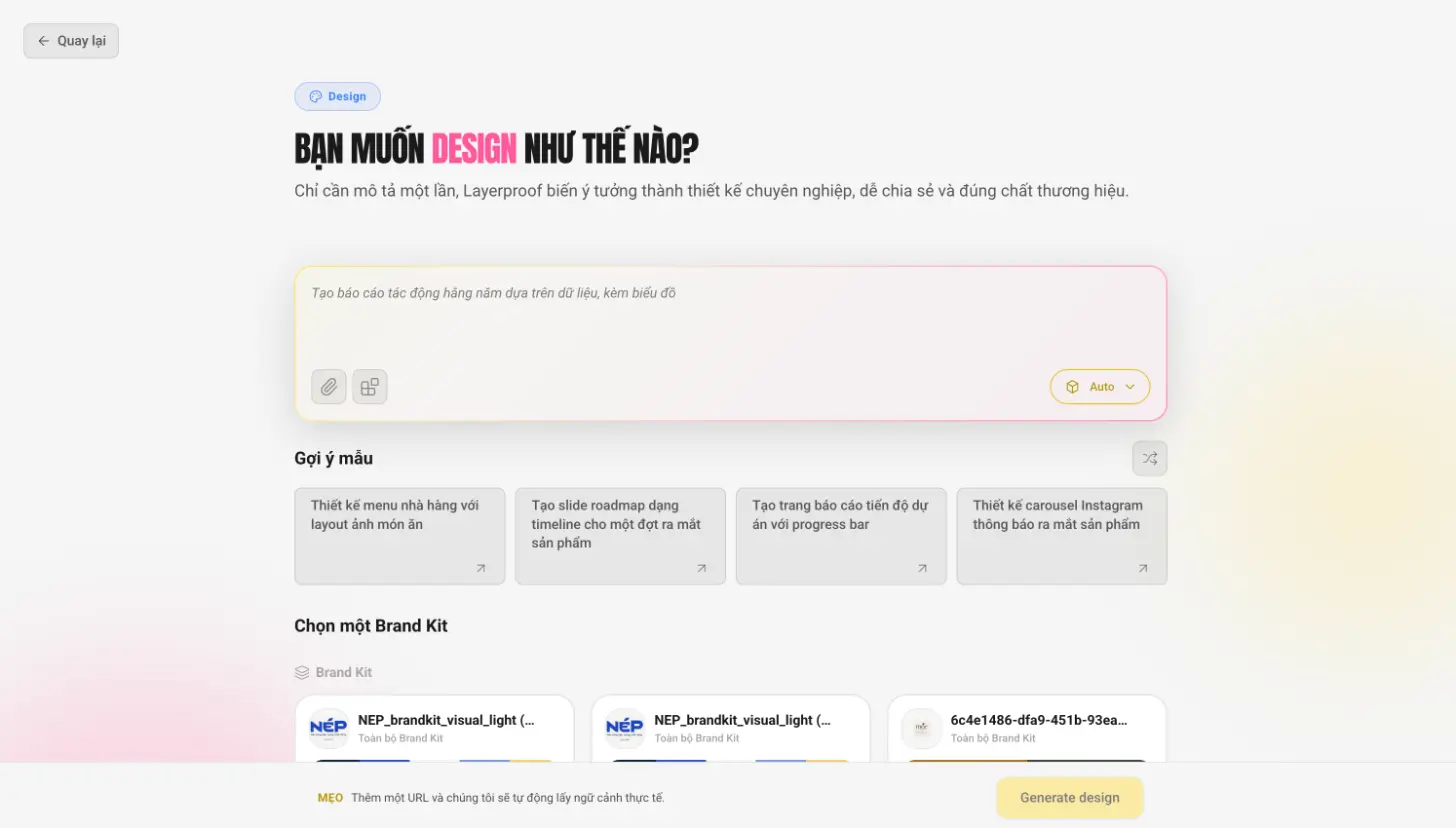
Ở Trang chủ, chọn Design, hoặc bấm Tạo dự án mới rồi chọn Design. Gõ yêu cầu vào ô lớn, ví dụ:
1 slide tiêu đề đơn giản "Uống đủ nước mỗi ngày", nền xanh nhạt.
Chưa biết viết gì thì bấm một Gợi ý mẫu. Ở góc phải ô gõ có menu chọn model, mặc định là Tự động.
2
Chọn Brand Kit
Cuốn xuống mục Chọn một Brand Kit và bấm vào một bộ. Nút đổi thành Đổi Brand Kit để bạn chọn bộ khác.
3
Bấm Generate design
Bấm Generate design. Agent đọc yêu cầu rồi dựng thiết kế, khoảng 1 phút sau kết quả hiện ở editor.
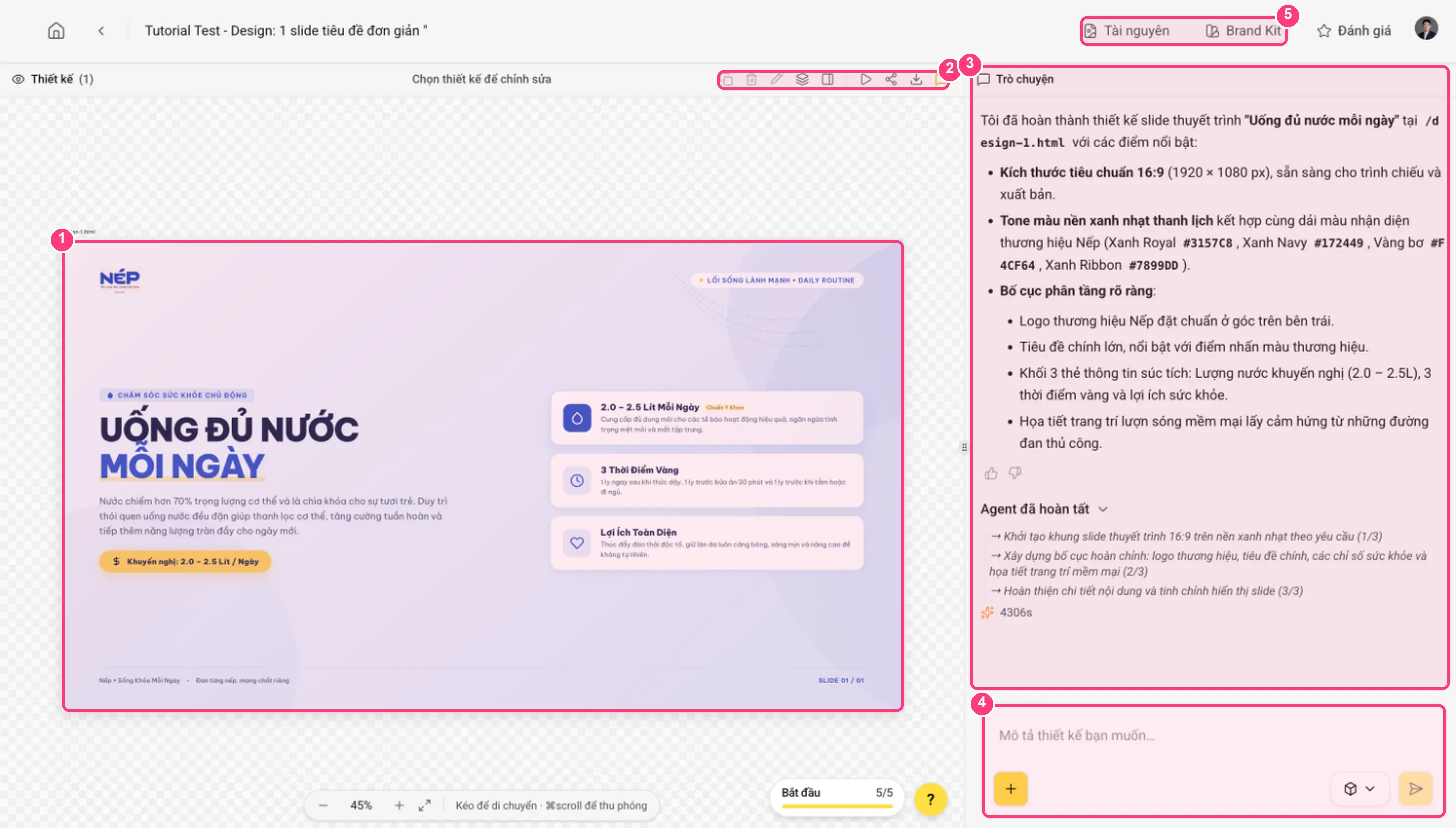
- Canvas: thiết kế hiện ở giữa. Bấm vào một phần tử để chọn nó.
- Thanh công cụ canvas: nhân bản, xoá, bút chì để bật chỉnh sửa, Layer, Thuộc tính, trình chiếu, chia sẻ, tải xuống và chat.
- Khung Trò chuyện: agent tóm tắt những gì đã làm và bạn nhắn tiếp để sửa.
- Ô nhắn tin: gõ yêu cầu chỉnh sửa vào đây.
- Tài nguyên và Brand Kit ở thanh trên cùng.
⚠️ Khung đỏ "Giao diện tương tác không khả dụng": nếu màn hình hỏi đáp với agent hiện khung đỏ này và nút Render lại không khắc phục được, bạn gõ vào ô chat: "Tạo luôn design này". Agent sẽ tạo tiếp.
4
Chỉnh layer và thuộc tính
Mỗi thiết kế gồm nhiều phần tử xếp chồng nhau: tiêu đề, khối nội dung, nền. Layer cho bạn thấy cây phần tử, Thuộc tính cho bạn đổi nội dung, vị trí và kiểu dáng của phần tử đang chọn.
- Ở thanh công cụ trên canvas, bấm biểu tượng bút chì (Bật để chỉnh sửa thiết kế này).
- Bấm biểu tượng Layer. Cây layer hiện ở bên trái, bạn bật tắt từng thành phần để chỉnh nhanh bố cục.
- Bấm biểu tượng Thuộc tính (bên phải), rồi bấm vào một phần tử trên canvas. Panel hiển thị kiểu chữ, nội dung, vị trí (In layout hoặc Absolute) và căn lề.
- Sửa chữ, căn lề, xoay hay đổi kích thước ngay trong panel. Muốn đổi vài chữ thì sửa ở đây nhanh hơn nhờ agent.
Editor có sẵn một tour 5 bước: bấm nút ? ở góc dưới phải, chọn Xem hướng dẫn, rồi bấm Tiếp theo qua từng bước. Ở mỗi bước, ảnh chạy tải xong làm hộp thoại dịch xuống và nút Tiếp theo dịch chỗ, nên hãy nhìn lại nút rồi mới bấm để khỏi nhầm sang Quay lại.
5
Sửa bằng chat
Muốn đổi nhiều thứ cùng lúc, hoặc không chắc phải bấm nút nào, hãy nhờ agent bằng lời. Khung Trò chuyện nằm ở bên phải editor.
- Khi đang ở chế độ chỉnh sửa, bấm vào một phần tử trên canvas. Phần tử đó được đính kèm vào ô chat dưới dạng một thẻ, để agent biết bạn nói về phần nào.
- Gõ yêu cầu, ví dụ "Đổi nền sang xanh navy và tăng cỡ chữ tiêu đề". Agent thực hiện rồi tóm tắt các thao tác (hiện dưới dạng "N tool calls").
Ghi rõ phần tử (tiêu đề, nền, khối bên trái) sẽ nhanh hơn nói chung chung.
6
Xuất design
Bấm biểu tượng tải xuống trên thanh công cụ canvas. Menu Xuất có 4 lựa chọn: Tải tất cả dưới dạng ZIP, Xuất thiết kế dưới dạng PDF, Xuất dưới dạng Image PDF (mượt hơn, không có văn bản) và Xuất artboard dưới dạng PPTX.
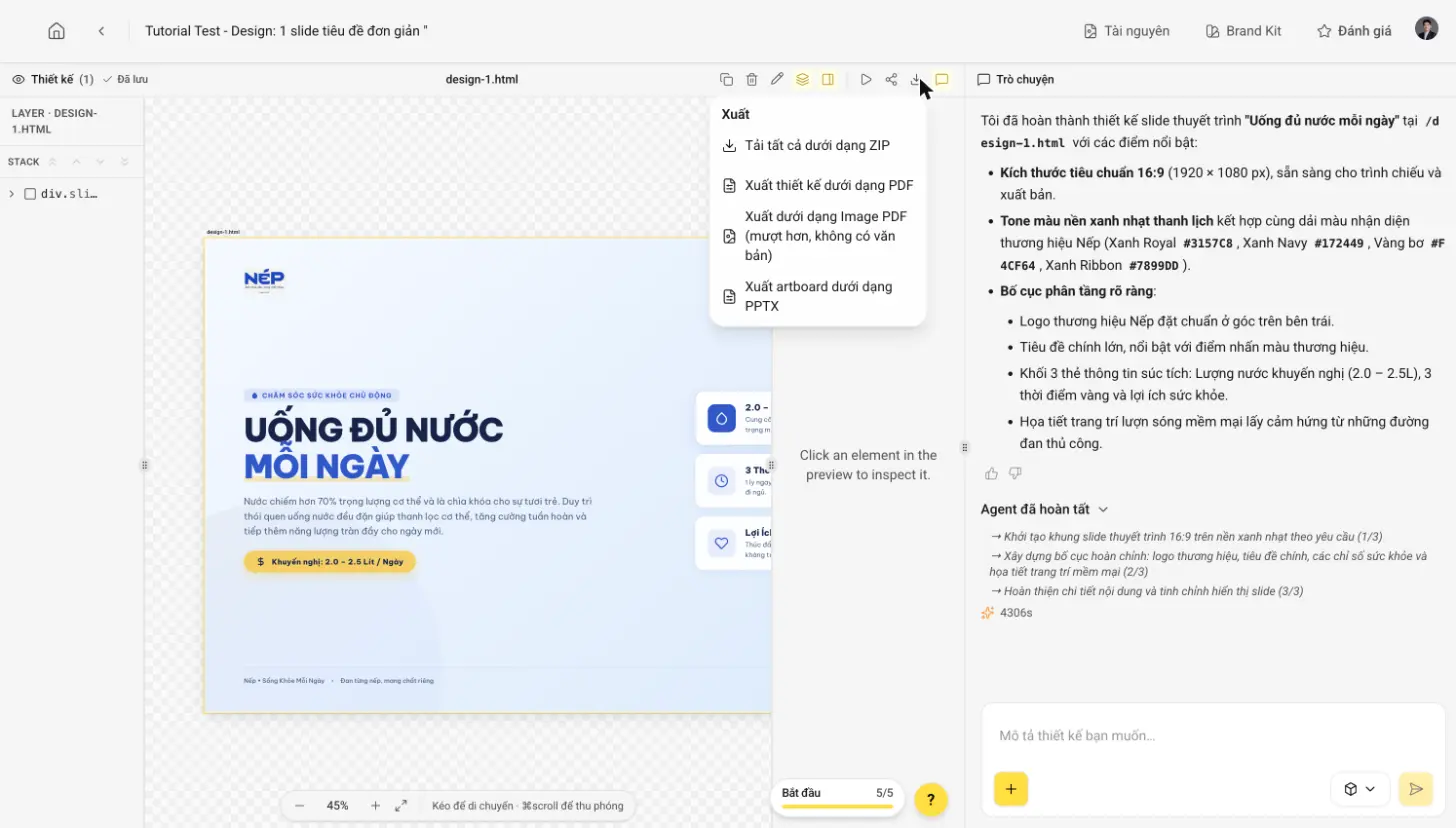
Chọn Image PDF nếu chỉ cần để xem và muốn hình mượt. Chọn PDF nếu cần giữ chữ để chọn và sao chép. Theo trang giá, xuất PowerPoint tốn khoảng 5 credit.
Hướng dẫn liên quan
Hướng dẫn đầy đủ
Tạo một bài đăng mạng xã hội hoàn chỉnh
Đi từ màn hình trống đến một carousel 3 trang sẵn sàng đăng: gõ ý tưởng, chọn Theme, duyệt dàn ý, chỉnh sửa, tải xuống và đăng.
11 bướcĐọcHướng dẫn đầy đủTạo Bộ thương hiệu
Gom logo, màu sắc, kiểu chữ và giọng thương hiệu vào một bộ, rồi tạo Brand Theme để mọi nội dung đúng chất thương hiệu.
10 bướcĐọcSẵn sàng biến ý tưởng của bạn thành hành động?
Biến những gì bạn vừa học thành bài đăng và video với LayerProof.
Dùng thử LayerProof